| 文件大小 | 236 M | 更新时间 | 2016年12月22日 | |||
| 授权方式 | 免费软件 | 软件语言 | 简体中文 | |||
| 当前版本 | v10.0.0.168 | 系统要求 | WinXP/Win7/Win8/Win10 | |||
| 开发商 | 0 | 官方网站 | 暂无 |
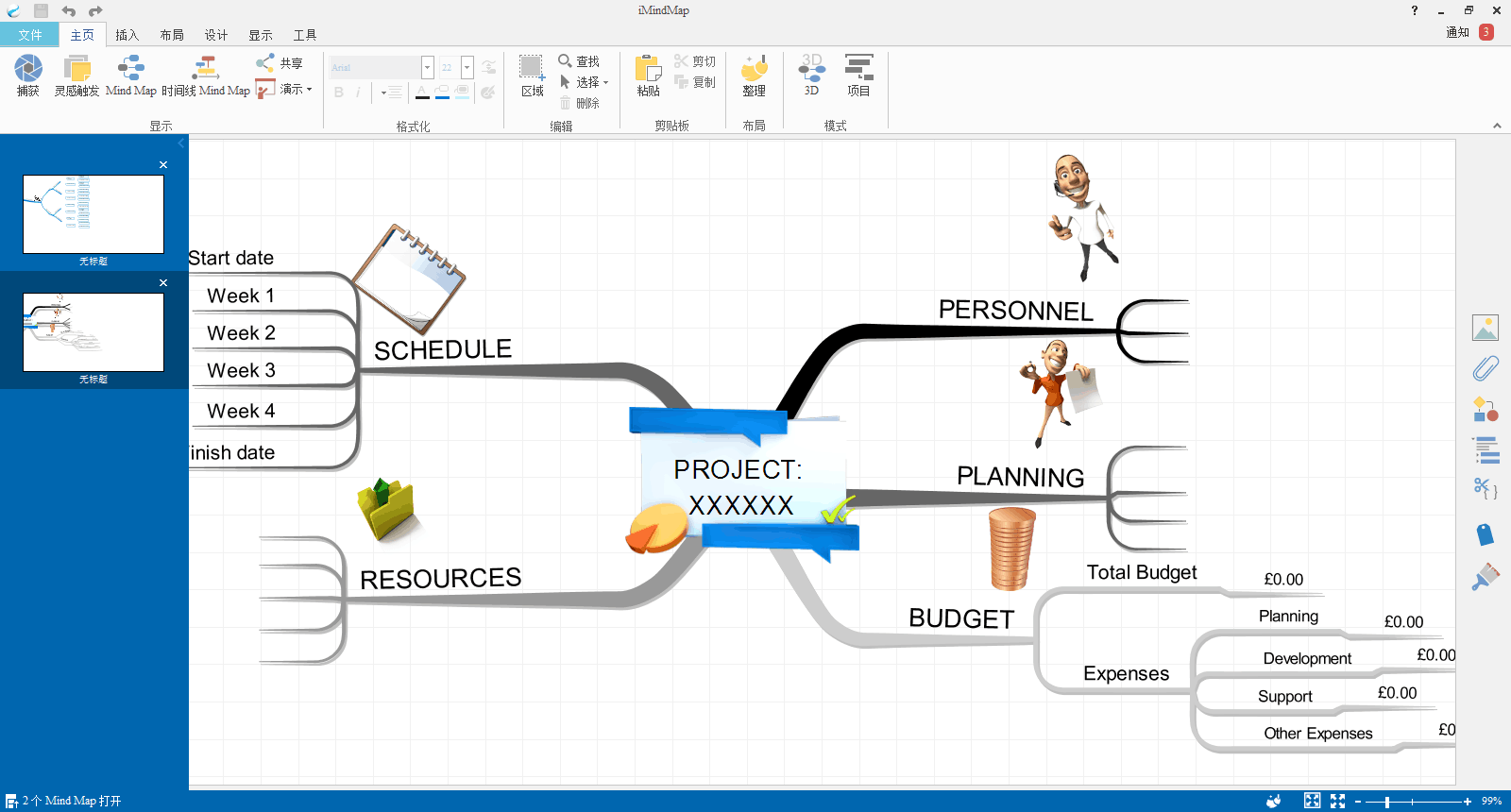
imindmap10是一个独特的思维导图软件,拥有手绘的功能,可以制作特别的思维导图,发挥您的奇思妙想,加上手绘的方式制作一个个性的思维导图。
1.捕捉想法
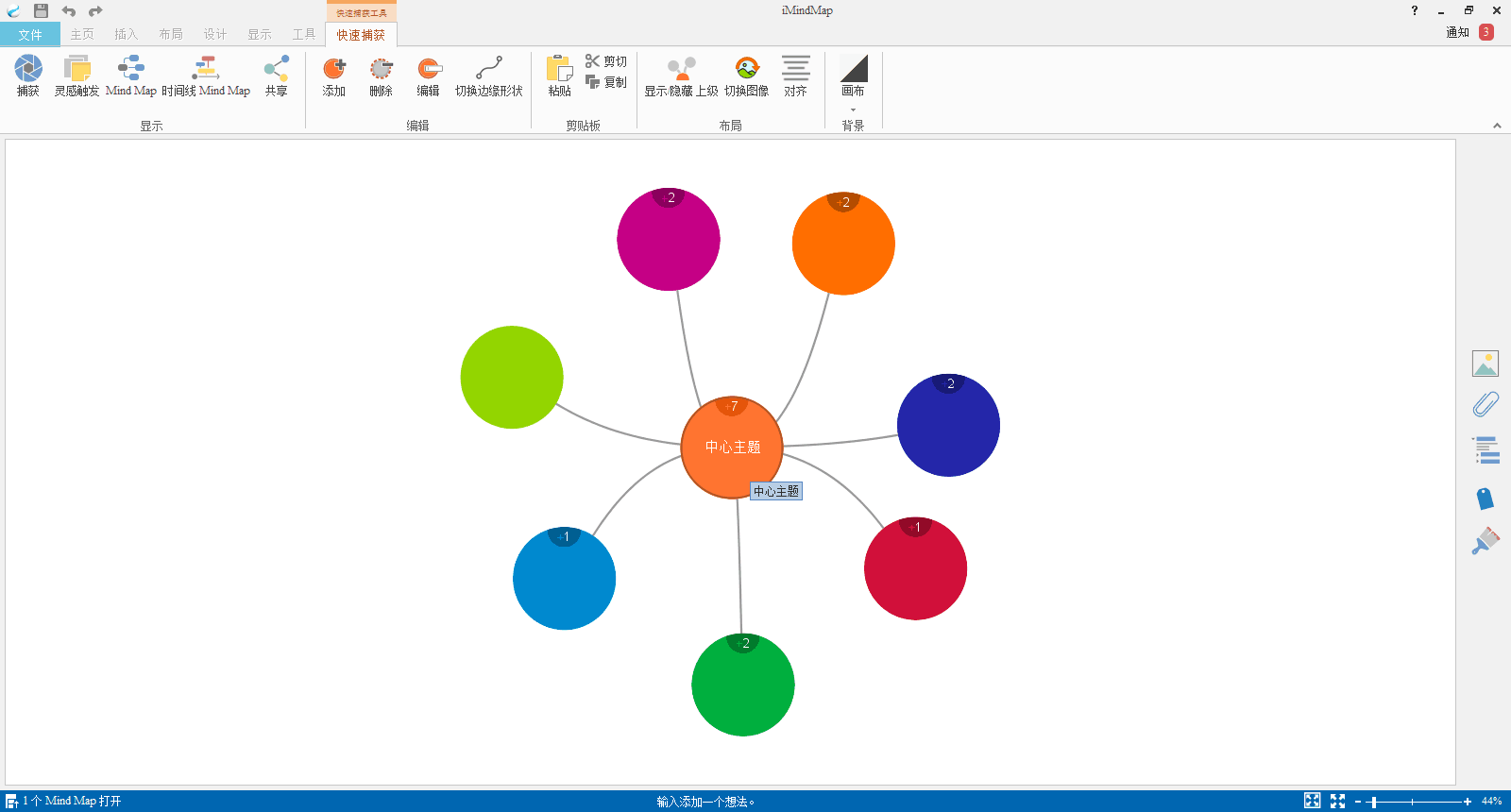
在快速捕捉视图中不受干扰地快速工作和捕捉想法。
2.组织想法
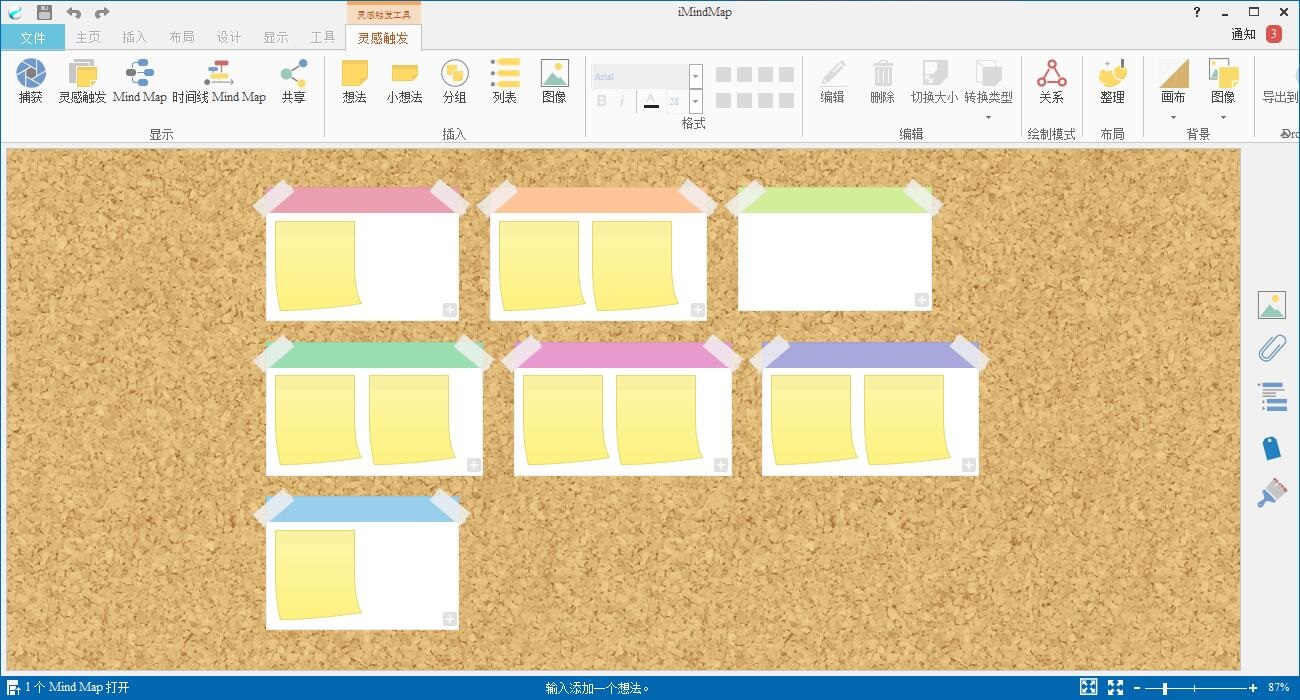
使用独一无二、自由形式的头脑风暴视图组织、分类、优先处理想法。
3.开发想法
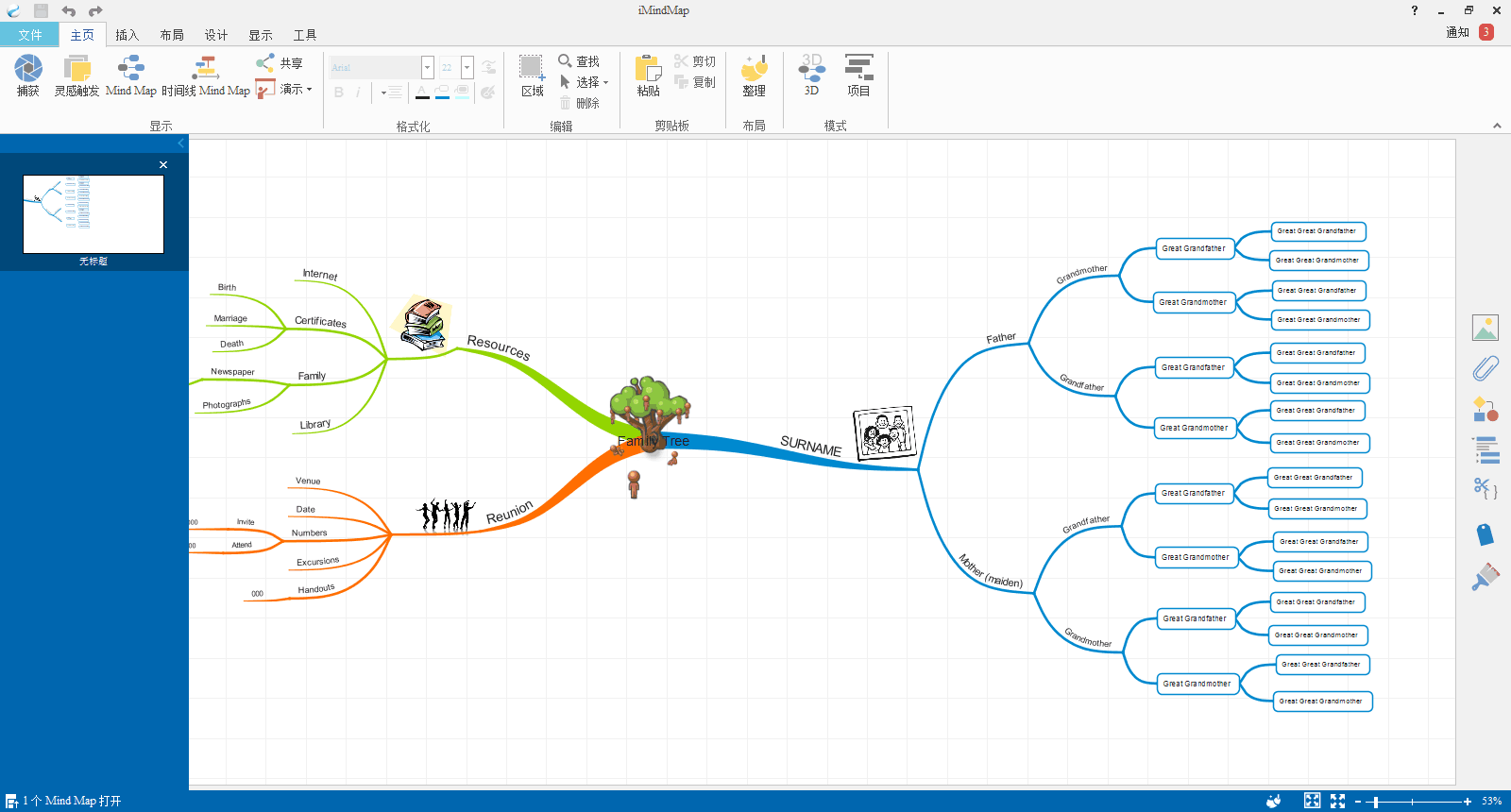
切换到思维导图视图来构建想法,将想法发展为计划,根据个人喜好选择buzan(布赞)风格导图或专业导图。
4.轻松玩转想法
快速格式化自己的创意,通过side panel(侧面板)在视图之间同步工作,该面板里有一些工具可以让你轻松定位、组织和编辑想法。
5.将想法变成现实
沿视觉丰富且交互的时间轴聚焦想法,然后通过时间导图视图将它们变成行动任务。
6.管理任务直至完成任务
精确计划,在imindmap与可视化任务管理app(droptask)集成的帮助下,不错过任何最后期限。
7.与众不同地提出想法
以强大且令人难忘的方式创建独一无二的演示文稿并传达自己的想法,通过imindmap或者powerpoint发表,或者上传到youtube。
8.分享创意
imindmap与一些最常用的工具集成,因此可以在更多地方保存、访问和分享你的imindmap文件。
9.imindmap工具包—灵活的用户体验
imindmap是一款具有手绘风格的思维导图的软件,因此饱受广大群众青睐,不仅拥有电子思维导图导图的便利性,同时拥有手绘风格的美观。本教程教大家在imindmap中5个步骤制作思维导图。
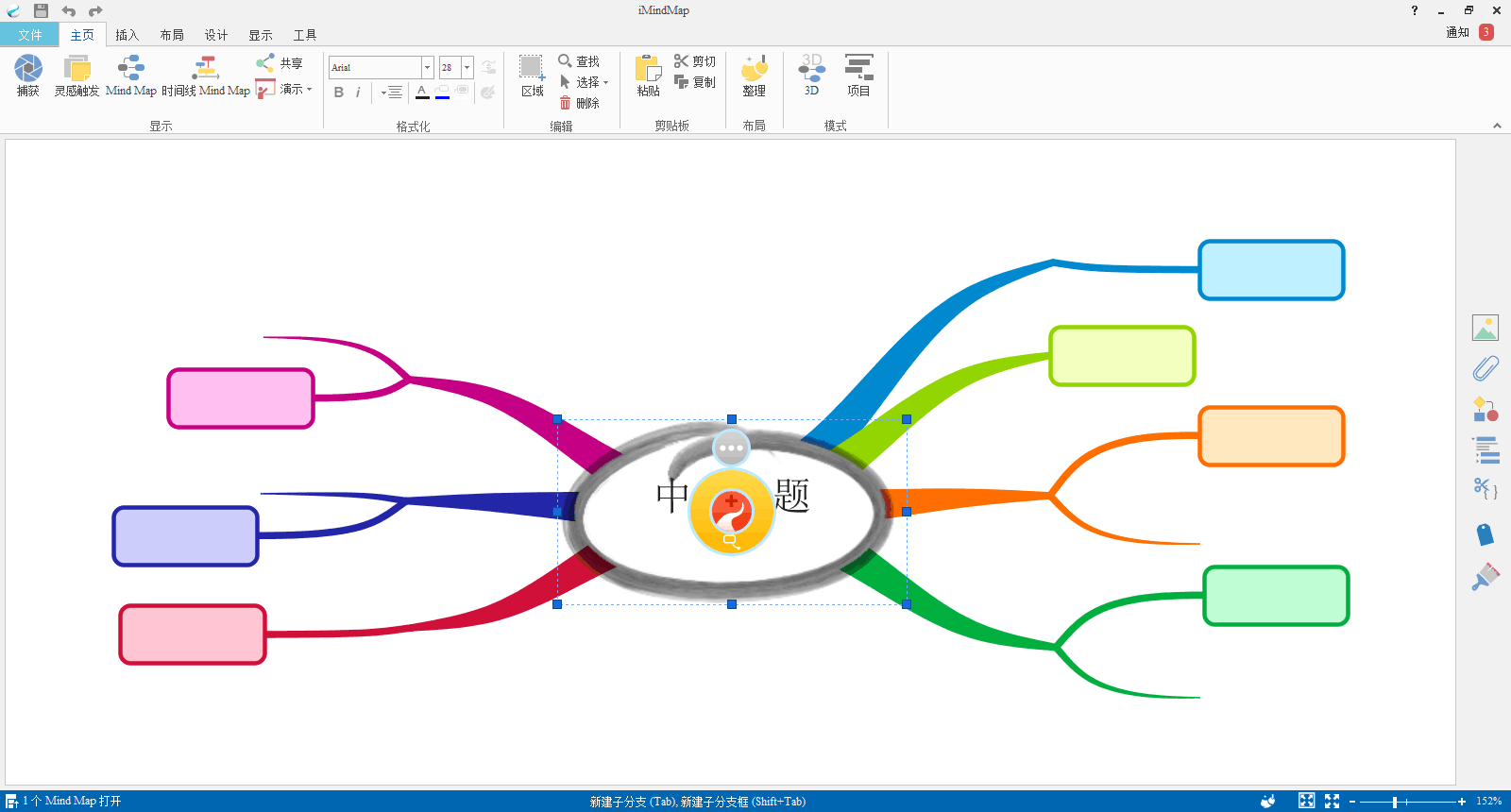
1、创建中心主题,添加核心内容
思维导图的起点是从中心的主题,由这个中心主题向外散发。打开imindmap,选择创建空白的导图,从而创建一个中心主题,点击主题,为其命名,选中状态下,你可以调整设置主题的字体格式。当然你也可以直接使用模板来制作导图,这里不多做介绍。
2、添加分支
添加分支是创意迸发第二步,主要分支紧跟着中心图像,为使每个分支尽可能被探索,增加子主题十分必要,思维导图的优势在于可以不断地添加新的分支。使用enter键增加分支,输入主题名称,或者利用鼠标拖动新建分支图标的方式添加分支。
3、添加关键词
添加一个分支时,最重要的是输入关键想法,绘制思维导图的一个重要原则是每一个分支使用一个单词。在大脑中使用关键字触发联想,可以促使用户记住大量信息。直接点击主题,输入关键词即可。
4、修改分支颜色
颜色连接视觉与逻辑,帮助大脑分类、强调、分析信息和识别出更多之前未被发现的联系。在imindmap中,我们每添加一个分支,其颜色都是有所不同的,选中分支,在打开的分支工具栏和工具窗口中,我们可以利用相应的色彩工具来调整分支颜色。
5、添加图像,丰富导图
图像有时传达的信息,要比一个词、一条句子、甚至一篇文章多的多,经过大脑的加工,并作为视觉刺激来助于回想信息。图像更是一种通用语言,可以克服任何语言障碍。点击菜单上的插入->图像文件,可以添加任何电脑本地的图片。
最后调整主题至合适位置即可,上述所用的图片为示意导图,并不完整,相应的内容还需按相应的步骤进行填充调整。