
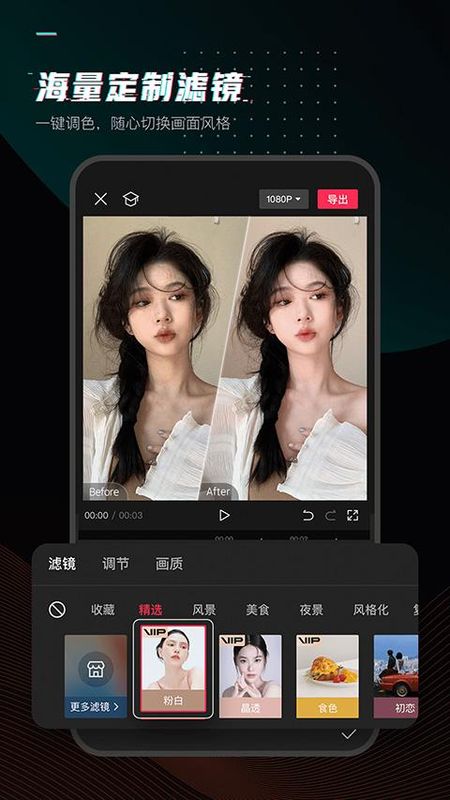
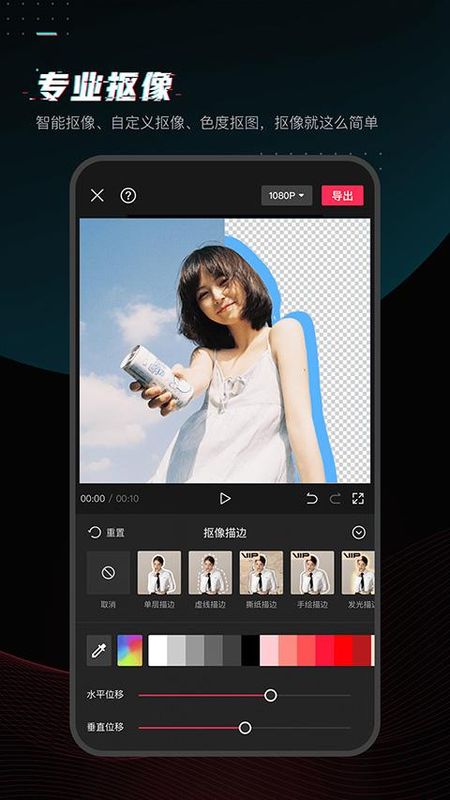


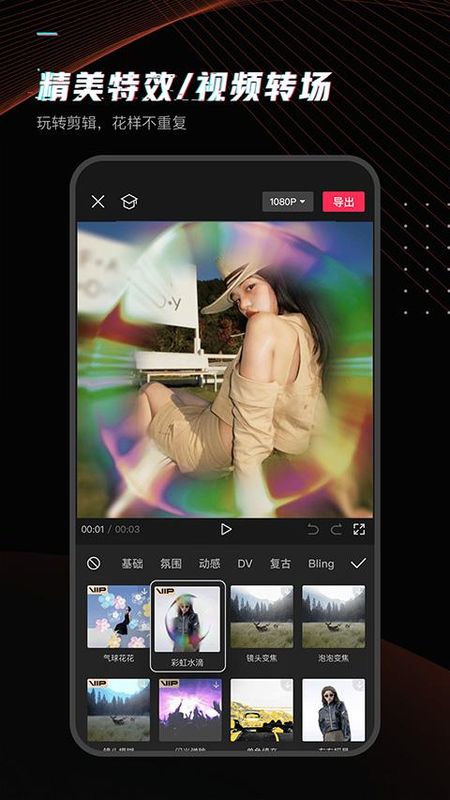
要说市场上的视频剪辑软件哪个好用?小编这里极力为你推荐剪映最新版本2025,该软件不仅提供了丰富多彩的视频剪辑功能和素材,更是支持切割、变速、倒放、画布、转场等专业的功能,用户可以根据自己的想法随意剪裁出一个完美的短视频,还为你提供了上千种热门素材,每天实时更新,包括音频、花字、特效、滤镜,从不同角度满足你的创作需求,让你的视频更加的丰满。
软件中的界面非常的简洁,能给用户带去前所未有的视觉体验感,使用起来也是十分的简单的,用户只需要选定自己想要制作的视频然后点击下一步就进入了编辑页面,可以对视频进行剪辑、添加背景音乐、添加文字、贴纸、滤镜、画布以及给视频进行美颜等操作。
另外,剪映每天都会同步更新抖音热门的卡点音乐,只需一键添加到你的视频当中,就能轻松帮你卡点,对于新手来讲,无疑是非常方便的。对于这么好用的剪裁工具,你有什么看法呢?感兴趣的话不妨来下载体验吧。
一、贴纸文本
精致好看的贴纸和字体,给你的视频加点乐趣。
1、贴纸
独家设计手绘贴纸,总有一款适合你的小心情。
2、字体
多种风格字体,字幕,标题任你选。
二、丰富好听
抖音独家曲库,海量音乐让你的视频更“声”动。
1、曲库
海量音乐曲库,独家抖音歌曲。
2、变声
一秒变“声”萝莉、大叔、怪物。
三、专业滤镜
专业风格滤镜,一键轻松美颜,让生活一秒变大片。
1、滤镜
多种专业的风格滤镜,让视频不再单调。
2、美颜
智能识别脸型,定制独家专属美颜方案。
一、如何去掉剪映app片尾的水印?
1、首先打开手机上的剪映app
2、打开剪映app首页,然后点击右上角“齿轮”图标
3、打开剪映设置界面,然后点击“自动添加片尾”右侧的按钮关闭自动添加片尾功能
4、关闭自动添加片尾功能后,点击“×”退出设置
5、返回到剪映首页,然后点击“开始创作”
6、进入剪映app视频剪辑界面,对视频进行剪辑,剪辑完成后点击“导出”图标
7、此时我们剪辑后导出的视频片尾已经没有水印了
二、如何使用剪映app为视频添加转场?
1、想要添加转场效果时打开剪映首页,然后点击“开始创作”
2、打开照片视频界面或者素材库,勾选至少两段视频作品,然后点击“添加”
3、打开剪映app剪辑界面,然后点击两段视频连接处的“白色图标”,位置见下图
4、打开转场效果添加界面,点选转场效果,然后点击“√”提交
5、这时两段视频连接处的白色图标就会变成转场图标了
三、剪映在哪添加音乐?
1、打开剪映app的剪辑界面,然后点击“音频”
2、打开音频设置界面,然后点击“音乐”打开添加音乐界面,在这里可以自由选择音乐素材
3、这里我们以“抖音”这一类为例子,点击抖音音乐界面,点击歌曲右侧的“下载”按钮
4、歌曲下载完毕后点击“使用”,这时剪映app会重新打开视频剪辑界面,注意查看,音频歌曲添加到了视频轨道下方
切割变速倒放,功能简单易学,留下每个精彩瞬间。
1、切割
快速自由分割视频,一键剪切视频。
2、变速
0.2倍至4倍,节奏快慢自由掌控。
3、倒放
时间倒流,感受不一样的视频。
4、画布
多种比例和颜色随心切换。
5、转场
支持交叉互溶、闪黑、擦除等多种效果。
1、打开在本站下载的剪映app,选择一个自己要制作的视频,点击开始创作;
2、在app底部点击“文本”;
3、接着点击“新建文本”;
4、然后输入你需要的字幕;
5、最后点击“文本朗读”就可以了。
1、简单好用
一键剪切视频,节奏快慢自由掌控,感受时光倒流。
2、高级好看
专业风格滤镜,一键专属美颜,让生活一秒变大片。
3、贴纸文本
剪映独家设计手绘贴纸,多种风格字体随心选,给你的视频加点乐趣。
4、丰富好听
海量曲库外加抖音独家歌曲,奇趣变“声”,让你的视频更“声”动。
1、剪辑,轻而易剪
全能免费抖音官方剪辑工具,帮你剪出美好生活。
2、简单好用
切割变速倒放,功能简单易学,留下每个精彩瞬间。
3、高级好看
专业风格滤镜,一键轻松美颜让生活一秒变大片。
4、好听好玩
抖音专属乐库,精选设计贴纸,给视频加点乐趣。
v15.8.1版本
- deepseek r1 赋能 ai 故事成片,效果全面升级;
- 新增 deepseek r1 赋能的灵感模式、视频自动写歌,把生活唱得更动听
1、如果是导出的模版有水印,可通过开通会员来去除。
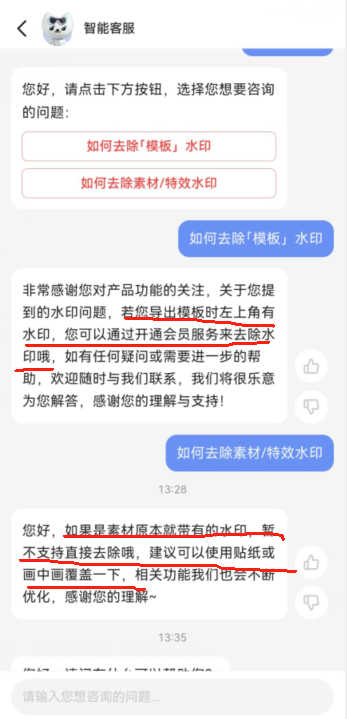
2、如果素材本身就有水印,无法直接去除。
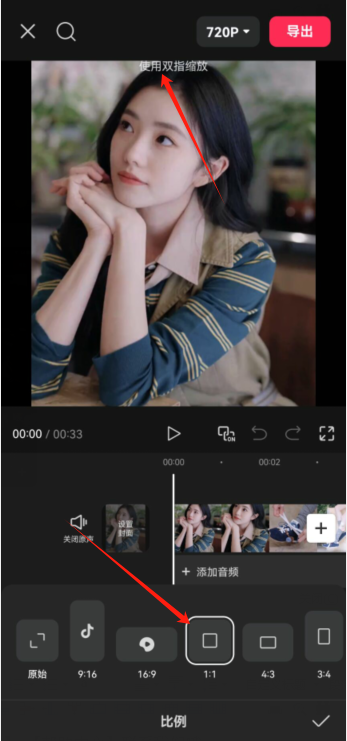
3、可以调整视频比例,放大比例,将有水印的部位剪裁,适合角落有水印的素材。
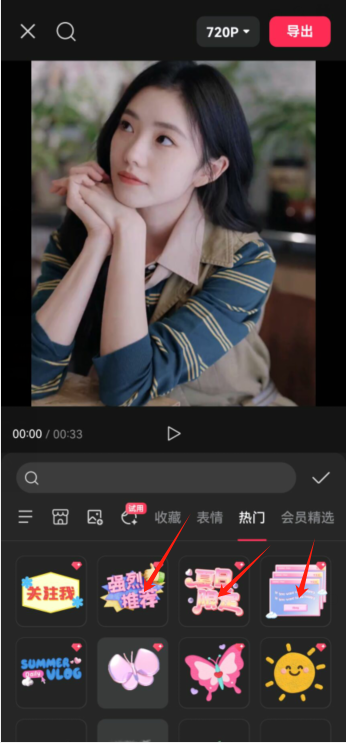
4、也可以选择贴纸或者画中画来进行遮盖。
1、打开剪映之后点击【开始创作】
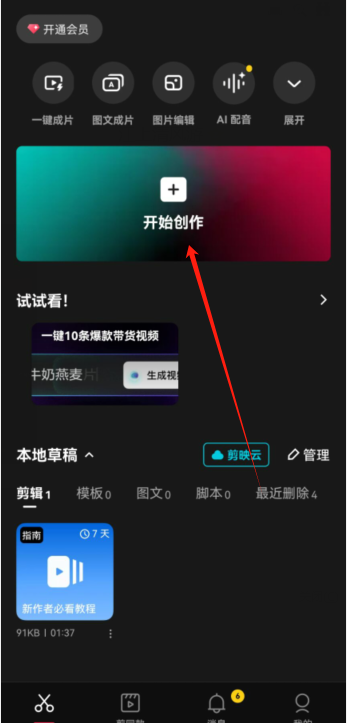
2、选择需要剪辑的视频点击添加。

3、选择【剪辑】
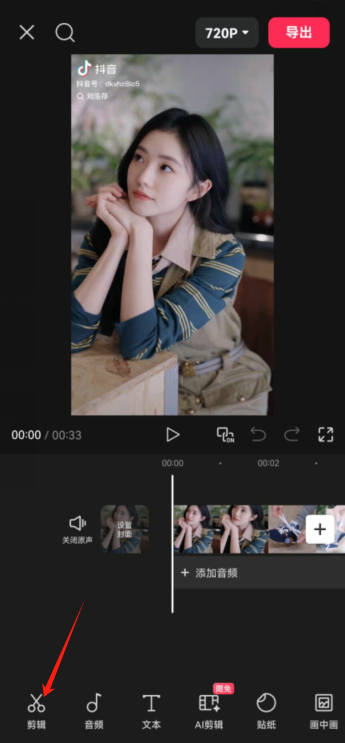
4、选择【分割】
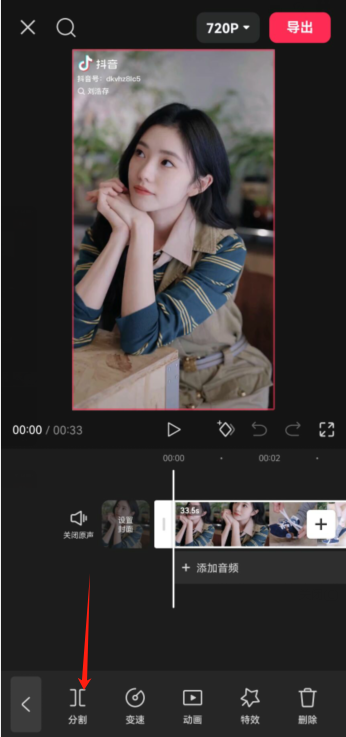
5、拖动进度条到需要删除的部分,点击分割,然后拖动到结束的部分,再次点击分割,这样视频就会被分割为三部分。
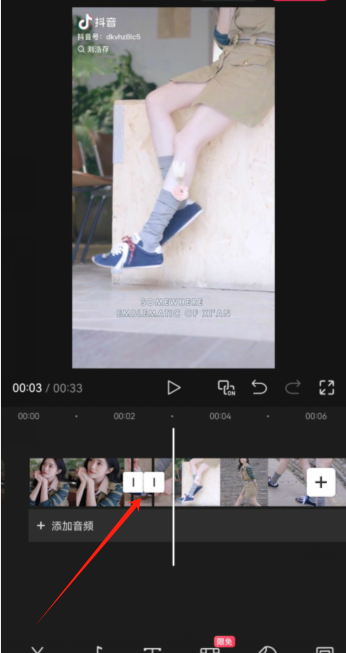
6、然后拖动白色的指针条道需要删除的部分,选择【删除】
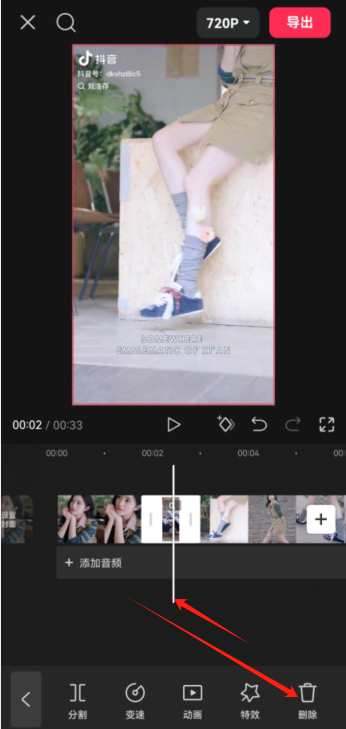
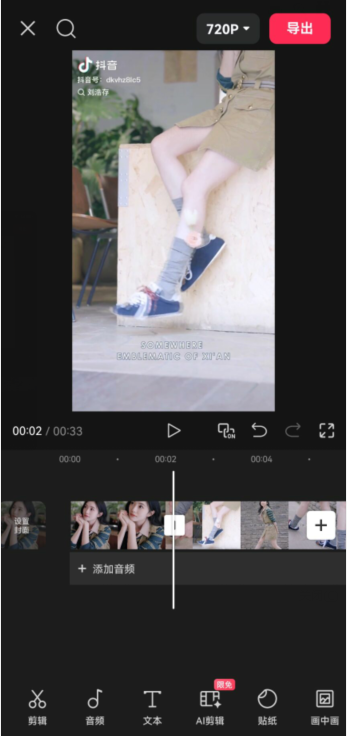
7、这样就会把中间这部分删掉。
- 修复了一些已知的体验问题,有任何疑问或建议,请前往【我的】-【帮助中心】联系我们哦~