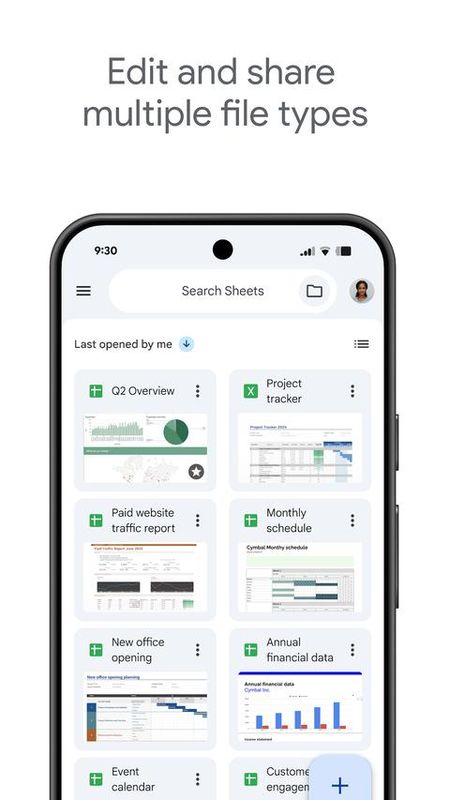
谷歌表格app是一专业的表格处理工具,软件可以随时随地处理表格,有着丰富的计算功能,并可通过精美直观的表格呈现数据。方便多人同时协作共同完成电子表格的制作,大大提高了工作效率且方便沟通。同时软件不需要执行特定的保存步骤,系统会自动保存做过的所有更改。最后,也是最重要的,软件中丰富的插件会让您在工作中如虎添翼,事倍功半。除此之外,谷歌表格app内置的公式、数据透视表和条件格式设置选项都免费,强大的功能能够帮你更加快捷迅速的处理数据,并且文件会在您输入时自动保存所有更改,您甚至可以通过修订历史记录查看同一电子表格,还可以按日期或修改者排序。有需要的用户可以下载体验。
1、系统会在您输入时自动保存所有更改,您甚至可以通过修订历史记录查看同一电子表格,还可以按日期或修改者排序。
2、借助chrome扩展程序或应用打开、编辑或保存【microsoft excel】文件。
3、【excel】文件与【google表格】可相互转换,不必再操心文件格式。
4、使用探索面板即可看到数据概览,包括信息摘要和一系列可选的预填充图表。
5、插件可让您在处理表格时更得心应手,欢迎试用styles插件,为您的下一份电子表格带来更多精彩!
6、软件随时都可以使用,您可直接通过浏览器创建电子表格,也可以将应用下载到移动设备上使用。
1、创建新的电子表格或编辑现有文件
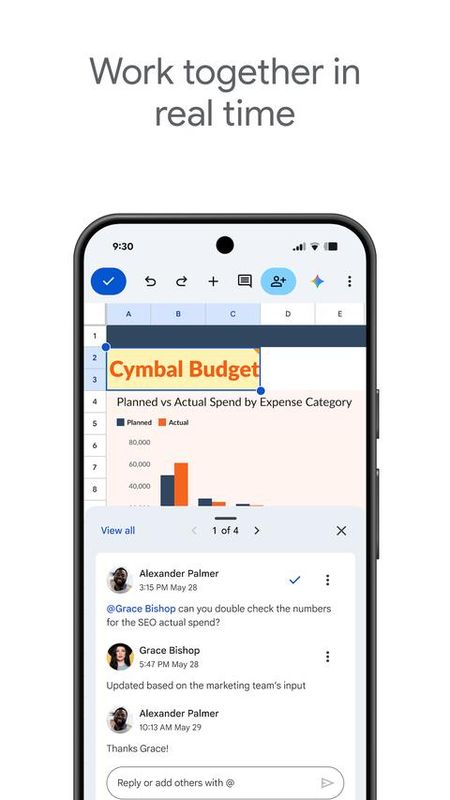
2、与他人共享电子表格,并同时在同一份电子表格上进行协作处理。
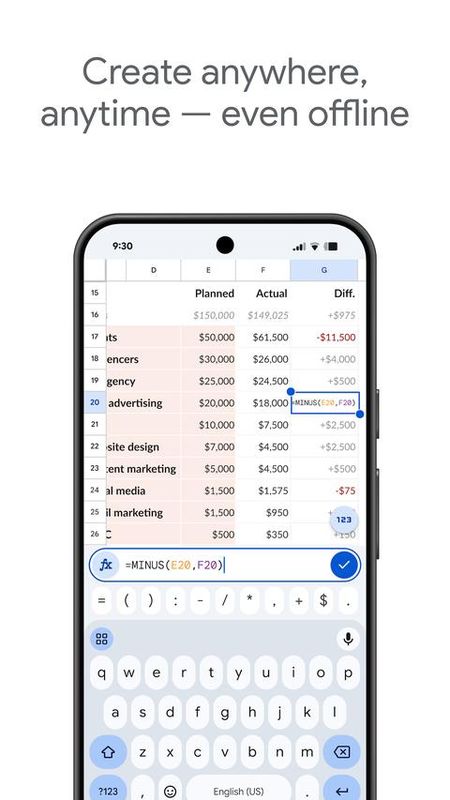
3、随时随地,甚至离线时也能处理工作
4、添加及回复评论。
5、为单元格设置格式、输入数据或将数据排序、查看图表、插入公式、使用查找/替换功能等等。
6、系统会实时自动存储您输入的内容,您再也不用担心丢失资料了。
7、使用“探索”功能,轻轻一按即可立即获得数据分析、快速插入图表以及应用格式设置。
8、可打开、编辑和保存 excel 文件。
1、首先我们选择要插入图片的地方,然后点击上方的加号。
2、在插入功能中就可以看到加入图片功能了。
3、然后在这里可以选择将图片插入到单元格内或单元格上方。
4、如图所示,小编这里选择插入了相册中的图片,可以出现在表格中了。
1、首先我们先输入数据,然后选择要合并的几个单元格。
2、多选后在下方就可以看到合并的图标,如箭头所示。
3、如图合并成功。
4、然后将其居中显示就完美了。
1、首先我们选中要进行数据筛选的区域,点击右上角的更多选项。
2、然后选择创建过滤器。
3、在这个区域就会生成一个过滤器了,点击右上角的图标就可以开始筛选了。
4、在这里就可以进行排序和过滤,支持自己设置条件来进行内容的筛选。
v1.26.301.03.90版本
修正了多个问题并提升了性能

谷歌表格
105.25 MB 最新版
谷歌表格 v1.26.311.01.90
105.26 MB 查看详情
谷歌表格 v1.26.291.02.90
104.83 MB 查看详情
谷歌表格 v1.26.271.03.90
104.52 MB 查看详情
谷歌表格 v1.26.241.01.90
104.47 MB 查看详情
谷歌表格 v1.26.191.00.90
103.48 MB 查看详情
谷歌表格 v1.26.181.01.90
103.48 MB 查看详情
谷歌表格 v1.26.091.02.90
105.07 MB 查看详情
谷歌表格 v1.26.051.00.90
104.56 MB 查看详情
谷歌表格 v1.25.122.02.90
97.32 MB 查看详情
