

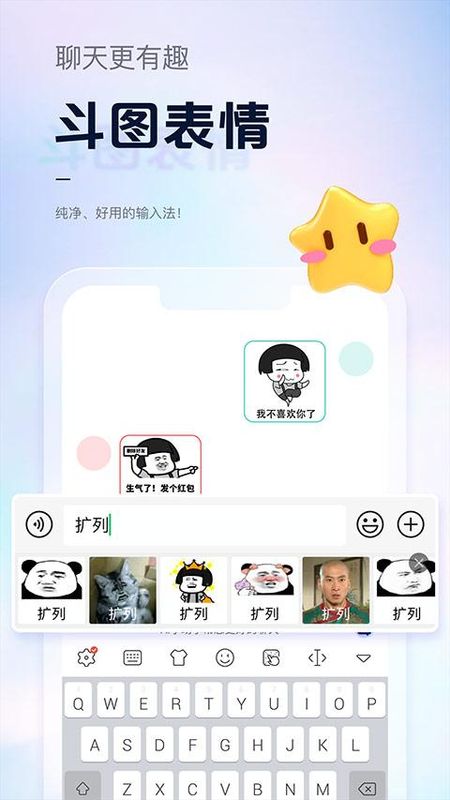
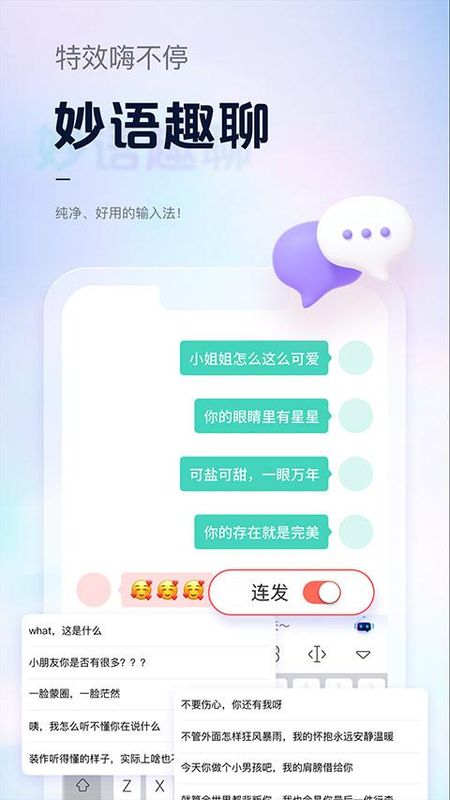

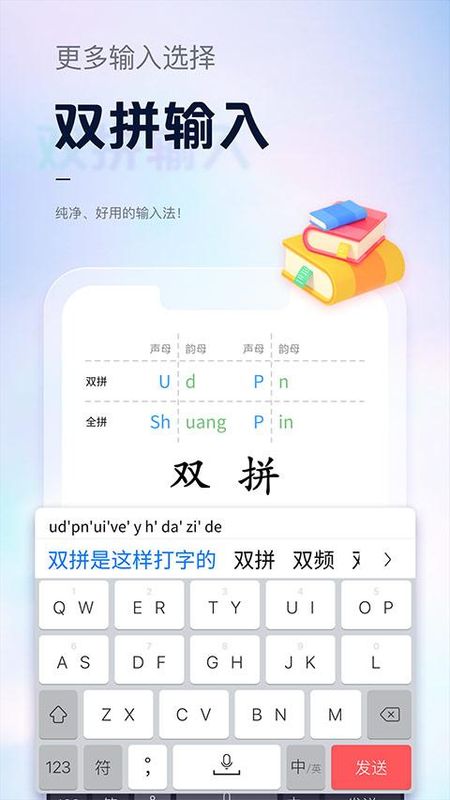
如今的绝大部分移动端都舍弃了按键操作,想要在移动端内完成搜索或其他操作,离不开输入法,所以小编在此向你推荐手心输入法2025最新版,凭借着干净,无骚扰无广告等特点,迅速在广大用户群体中传播,在拼音、双拼、笔画、语音及外接键盘输入方面,不断的优化和改进,使得输入法使用变得更加高效且易用。
相信大家在日常生活中都不怎么写字,有时在聊天或者搜索过程中,不知道这些字该如何拼写,而对于中文而言,任何的字都有语境,如果有“错别字”出现,是不是很尴尬,甚至还有可能改变原本的意思,这就不得不说这款手心输入法的“神奇”之处,支持的云输入,可以通过云计算提供更精准候选词;支持的混合词语,让你无需切换便可输入“android手机”、“1号楼”等常见的词语组合;支持的按键纠错功能,能将“logn”变成“龙”等等。
除了以上所述,手心输入法app还支持个性短语、支持拆字输入、支持拼音提示、支持颜表情及emoji表情、支持候选笔画过滤等一系列强大功能。目前,新版本的拓展新增键盘滑动编辑面板,新增键盘笔画过滤功能,另外还优化拼音下拉筛选功能和优化长句和双拼纠错功能。当然了,为了符合当前潮流,更多新增妙语内容,告别词穷。
1、干净、无骚扰无广告。
2、拼音输入,在拼音方面做了大量改进,使拼音输入更加高效易用。
支持云输入,通过云计算提供更精准候选词;
支持混合词语,无需切换可以输入“android手机”、“1号楼”。
支持个性短语,提供编辑及导入功能。
支持按键纠错,输入“logn”,会出现龙。
候选笔画过滤,轻松输入生僻字。输入“kun丶一”,“堃”就会被提前。
支持拆字输入,可以通过部件读音输入汉字,输入“huohua”,会出现“烨”。
支持拼音提示,对常见易混词语提示正确拼音,输入“chu'lou'feng'mang”,会出现“初露(lù)锋芒”。
支持颜表情及emoji表情。
3、双拼输入,可以选择双拼方案,支持自定义辅助码。
4、笔画输入,支持部件,支持自动分词,输入 “丿一丿丨”会出现“我们”。
5、手写输入,支持连写、叠写等模式。
6、语音输入。
7、外接键盘输入,包括蓝牙或otg等方式连接的外设键盘。
8、帐号同步用户词库。
9、丰富的分类词库及在线皮肤资源。
1、在本站下载安装软件之后,来到软件首页,点击对输入法进行切换;
2、进入到输入法管理页面,点击打开手心输入法的使用;
3、设置好之后,点击返回首页,然后就是对输入法进行键盘更改;
4、更改完毕之后,就可以直接使用这款输入法了。
1、进入到软件之后,在右下方找到我进入;
2、在这个页面下方有一个设置版本,点击进入;
3、进入到设置页面之后,下方有一个短语设置,点击进入;
4、在短语设置中,有很多选项,我们在下方找到管理常用语进入;
5、在管理常用语页面中添加你的常用语,就设置好了快捷短语,以后打字的时候就可以直接进行使用了。
1、输入整句时如何快速定位修改?
输入一个整句时如果中间有某个字母输入错误或者漏输了,如何能快速定位到该位置去修改呢?手心输入法提供两种定位方法:
1)向左滑动键盘区,输入光标会在拼音串中移动,移动到需要修改的位置后可以进行添加、删除等编辑操作。
2)点击拼音串中需要修改的字母,光标会直接定位在此处,此时拼音串区域会放大显示,可对其进行编辑操作。
2、候选重码太多时如何快速找到自己想要的字词?
拼音输入时容易出现很多候选重码,特别是一些不常用字通常都需要翻很多页才能查找到,手机上使用九宫格键盘时尤为明显,如何能快速过滤这些重码呢?手心输入法提供笔画过滤方法:
输入后进入候选展开界面,点击键盘区下面的笔画,支持单字多笔过滤和词组多字同时过滤,例如输入kun,依次点击“丶”、“一”笔画后能快速将“堃”过滤到第一位。例如输入shiyu,依次点击“丨”、“一”笔画后能快速将“时雨”过滤到前面。
3、如何快速输入联系人信息?
经常遇到需要输入通讯录中某个联系人姓名或者电话号码等信息的情况,手心输入法支持导入通讯录词库功能,先打开输入法的设置->词库->点击“导入通讯录词库”,即导入成功。
例如可直接输出“张三”,长按该词在弹出框里选择“联系人信息”,会显示电话号码等信息框,点击插入。也可在上屏“张三”后,点击候选栏的通讯录图标,同样也会显示电话号码等信息框。
4、通过拆分功能快速输入不认识的字
遇到不认识的字不知道如何打出来,可通过拆分功能输出。例如“炛”,可直接输拆分的单个部首字“火”和“化”,即可输出“炛”字,同时该字后面显示有正确读音。
5、误上屏的词语如何删除?
有时误上屏了某个词,由于输入法有调频功能会把该词自动调整到前面,再输入时会影响正确词的候选排练顺序,如何将该词删除呢?
输入显示该词时长按,弹出“删除该词”的提示框,点击即可删除。
6、双拼辅助码过滤功能
双拼是将若干个声母和韵母定义到一个输入按键上,每两个按键输入一个完整的拼音,手心支持智能abc、微软双拼、拼音加加、紫光双拼、自然码、小鹤双拼、搜狗双拼输入方案,双拼直接辅助码过滤功能让输入更快更准。
例如输入uu编码显示“chu”的所有候选,再输入c作为辅助码,将“车”字旁、“艹”字头的候选快速过滤到前面。默认一套自然码辅助码方案,同时也支持自定义导入,先进入输入法的设置->输入设置->双拼->辅助码->自定义辅助码,选择自定义辅助码文件即可成功导入。
7、英文键盘大写功能
手心的英文键盘支持临时大写、大写锁定功能。点击一次shift键为临时大写,输入后自动恢复为小写态,临时小写态时再点击一次shift键为大写,或者长按、连续点击两次shift键都为切换大写锁定态功能,可以连续输入大写字母。
8、数量词语连续输入
例如想输入“2014年12月24日”,通常会切换到数字键盘输入“2014”后再返回中文键盘,步骤较为繁琐。手心输入法支持数量词语连续输入功能,既用九宫格键盘时直接短按就能输出。
9、网址邮箱快速输入
全键盘下直接输入 www后再按句号“。”自动进入网址模式,候选中提供很多网址后缀,继续输入会自动补全,能快速输出想要的网址地址。
全键盘下输入字母内容后再上滑“@”键自动进入邮箱模式,候选中提供很多邮箱后缀,继续输入也会自动补全,能快速输出想要的邮箱地址。
10、键盘尺寸调节
手机屏幕太小,输入法键盘所占比例太大?手机屏幕太大,单手操作不方便?这些都可以通过调节键盘尺寸解决。
点击键盘工具栏上的设置图标->点击“尺寸调节”,即可调整键盘的高度和宽带。
11、长按输入数字和字母功能
长按字母键显示按键气泡,包括大写字母、小写字母、以及数字/符号,左右移动焦点可直接输入。
12、左滑删除键为清空输入串功能
全键盘缺少“清空”键,输入一长串拼音后如果需要删除得连续按删除键,手心输入法支持左滑删除键为清空功能,快速删除拼音串,在拼音候选展开界面也支持该功能。
现在智能手机越来越多,而使用智能手机打字也越来越方便了,有的年轻人用拼音输入法,有的用笔画输入,有的也用五笔输入,但是有的上了年纪的朋友不会这些,只知道字该怎样写,所以他们在手机上打字基本上都是手写了,那这个手心输入法可以手写吗?针对出问题,下面就让多多小编为大家介绍手心输入法能不能手写以及如何手写吧。
这是安装好了手心输入法的状态,我们可以点击那个小键盘,你就可以看到手心输入法支持哪几种键盘了。
如图,我们可以看到,手心输入法支持拼音九键,拼音全键,双拼全键以及笔画,没有手写键盘哦,习惯手写的朋友可能没法使用,不过可以试试练习其它的输入法键盘哦。
1、全能输入,全面支持拼音、手写、语音、笔画、五笔。
2、畅快表达,海量词库,分秒匹配。
3、妙算引擎,动态预测,智能纠错。
4、贴心手写,首字注音,生僻字输入无忧。
5、智能语音,高效识别,说话实时变文字。
6、文字扫描,纸面文字拍照输入。
7、快捷短语,常用语、流行语一键输入。
1、
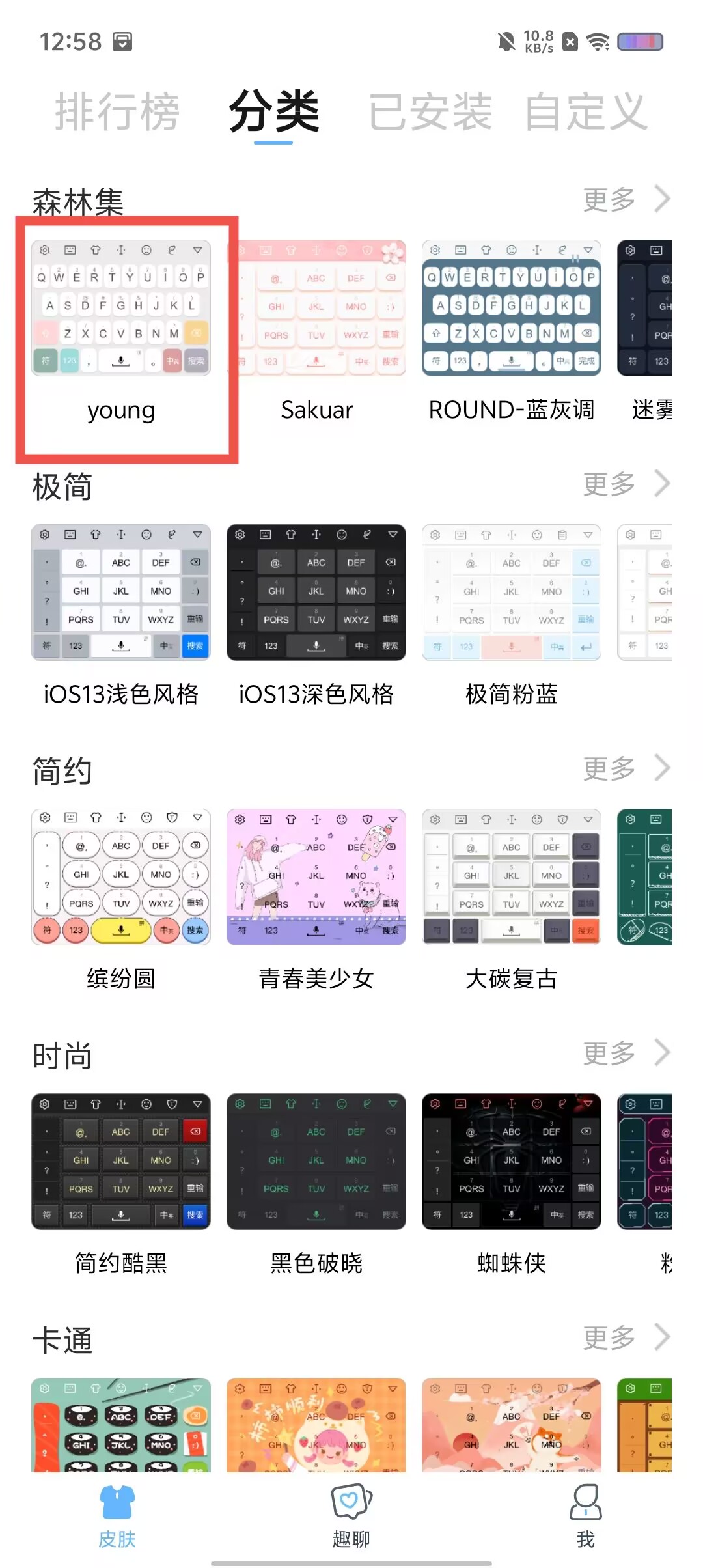
第一步,点击左下角进入皮肤界面。
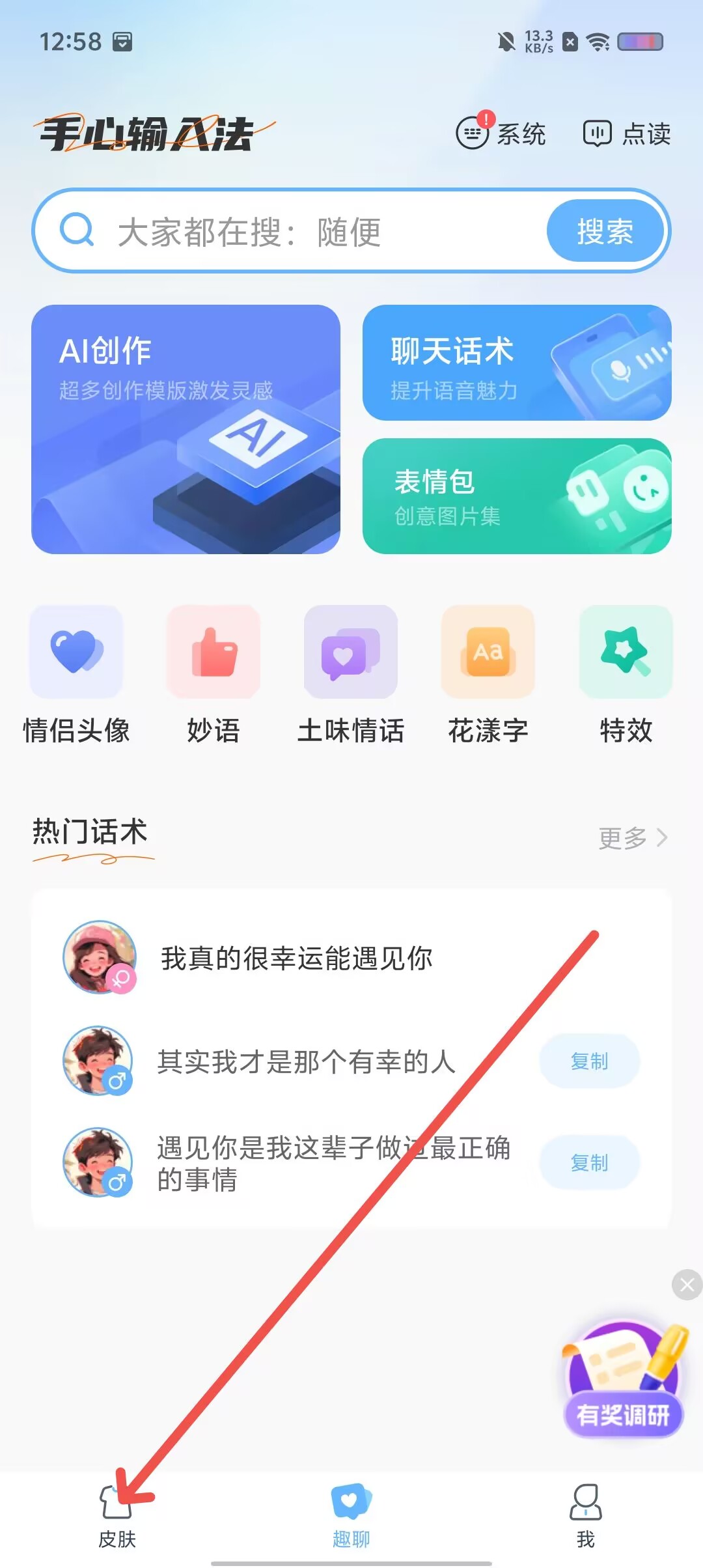
第二步,下滑查看更多皮肤,选择喜欢的键盘屏幕。
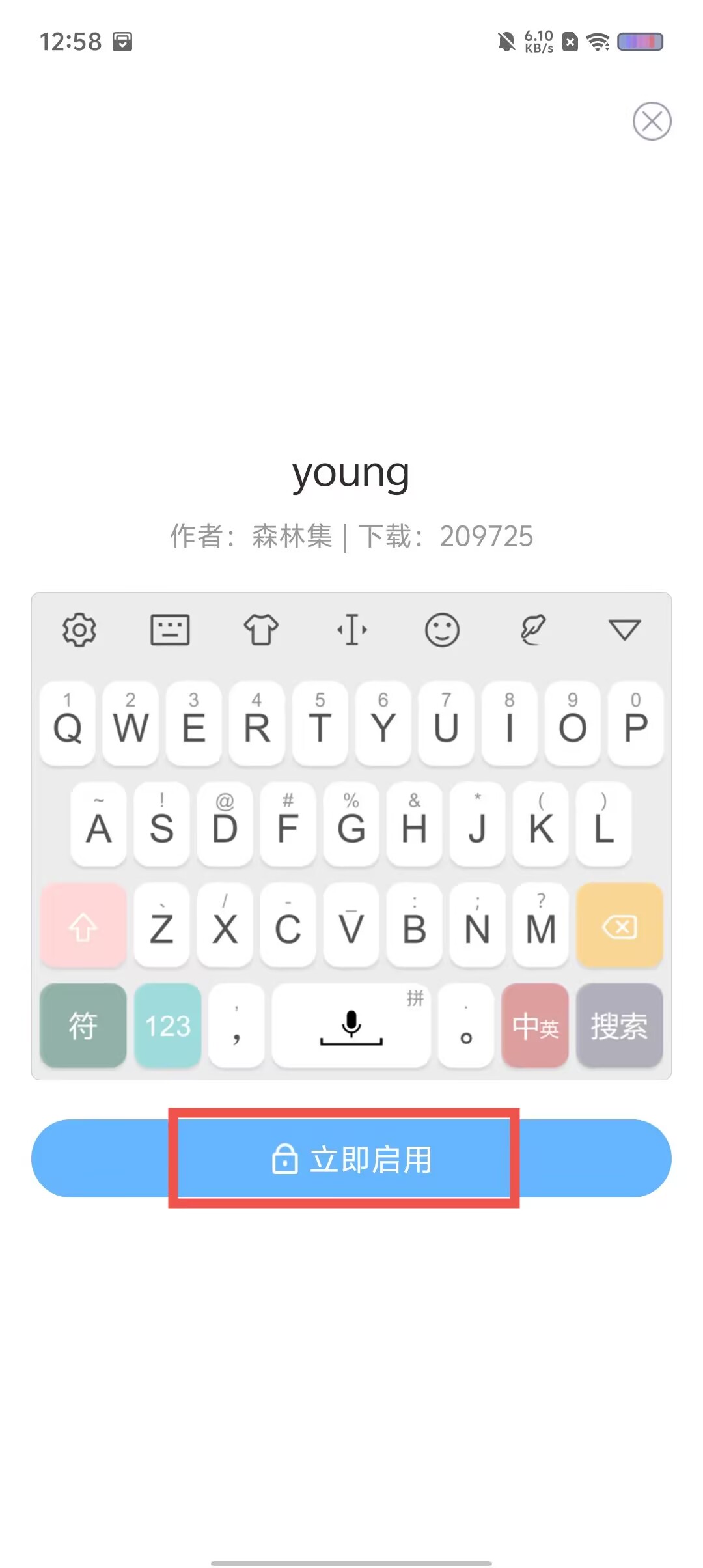
第三步,点击“立即启动”即可将键盘设置为当前皮肤样式。
1. 优化会员功能页面