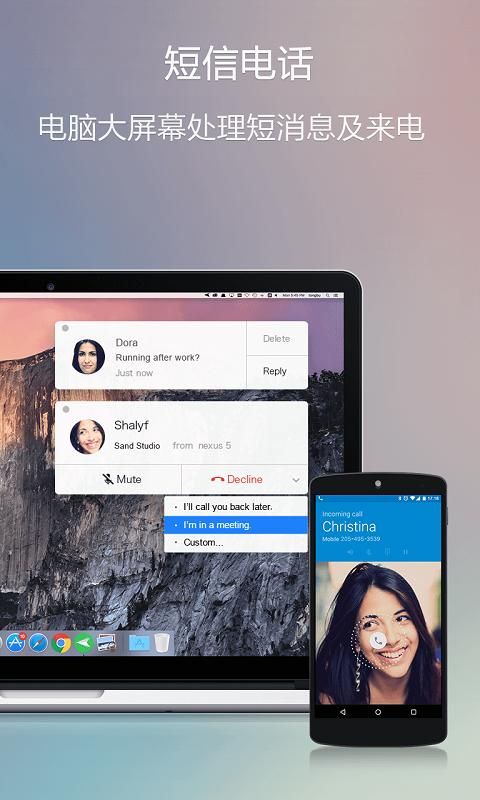
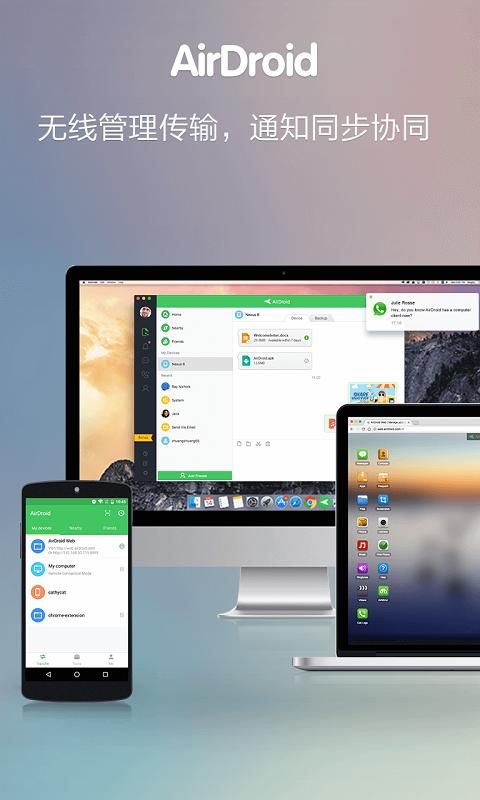
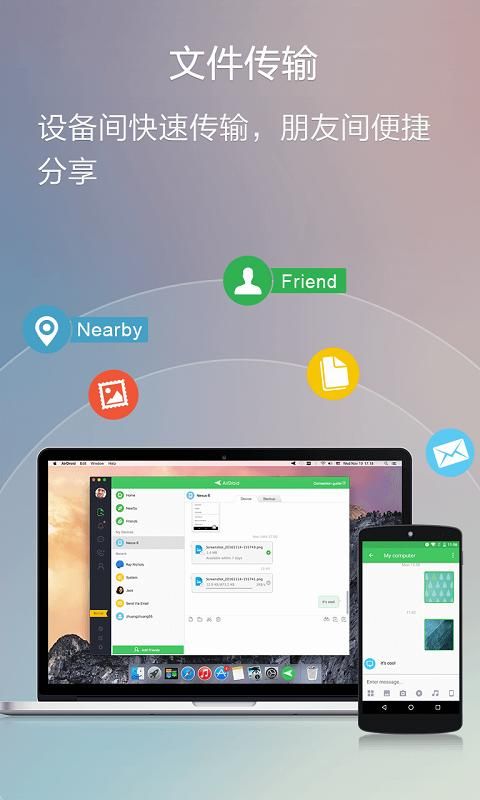
airdroid手机版是一款高效安全的远程控制设备软件,一般也叫airdroid个人版,能够可以完美实现多种设备之间互相控制,进行文件传输管理和投屏等功能,满足用户不同的远程控制管理需求。软件能够支持传输的文件种类非常广泛,比如照片、视频、音乐、文档等。无需使用数据线,只需在同一wi-fi网络下即可进行文件传输,并且传输速度非常快,节省用户大量的时间。
除此之外,airdroid手机版还可以提供了手机定位和报警功能,用户可以远程触发手机发出声音或进行定位,有助于找回丢失的手机。对此有需求的小伙伴们可以来下载体验。
1、远程控制
可在电脑上远程控制安卓手机,大屏幕使用安卓手机更顺畅。
安卓设备不受root限制,未root的设备,也可通过连接桌面客户端进行简单设置即可轻松控制。
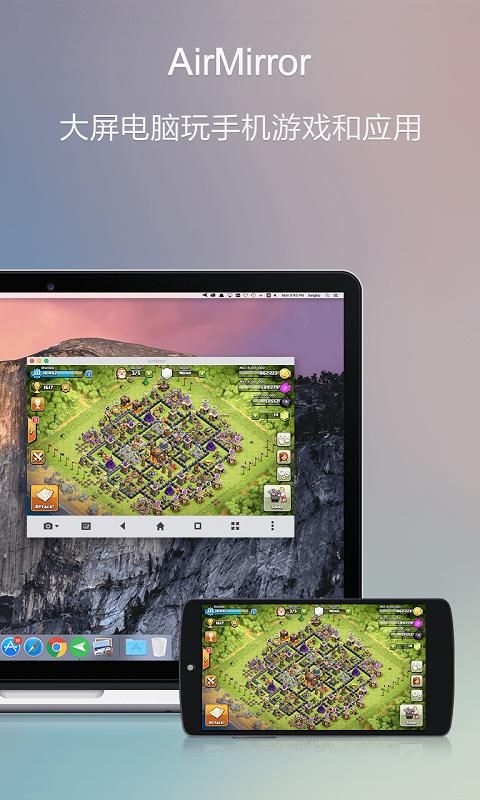
2、屏幕镜像
安卓手机屏幕实时投屏到电脑上,画质清晰流畅,会议投屏、直播推流无障碍。
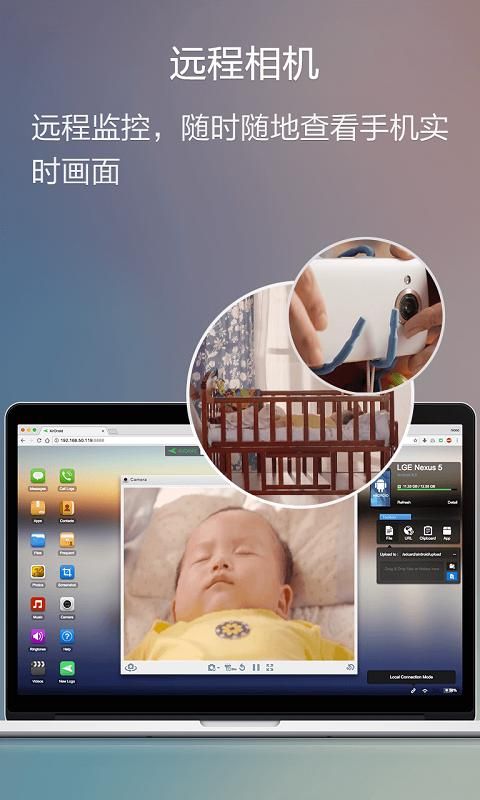
3、远程相机
远程启动安卓设备摄像头,随意切换前后摄像头,手机不在身边也能360度实时监控手机周围环境,收听设备周围的声音。闲置安卓设备从此变成移动摄像头。
4、文件传输
无论是否身处局域网,都可以进行跨设备的各类文件传输。传输照片视频不会压缩文件质量,真正的无损传输。
不仅可以给自己传,也可以添加好友或者局域网内搜索附近的好友,在线传输。
第1步:在想要操作的安卓手机上安装airmirror客户端
第2步:在airmirror登录与airdroid相同的帐号
第3步:登录后即可在airmirror的设备列表里看到想要控制的安卓手机了。
注意:airmirror手机端可以对安卓设备进行远程管理和控制,可以根据需要选择远程控制/远程相机/屏幕镜像功能并建立连接。。
1、首先在电脑上登录账号,点击远程操控手机。
2、连接成功之后就可以看到手机屏幕投屏到电脑上了。
1、打开软件之后登录自己的账号。
2、根据自己的需求将文件管理功能打开。
第一步,点击界面下方进入工具箱。
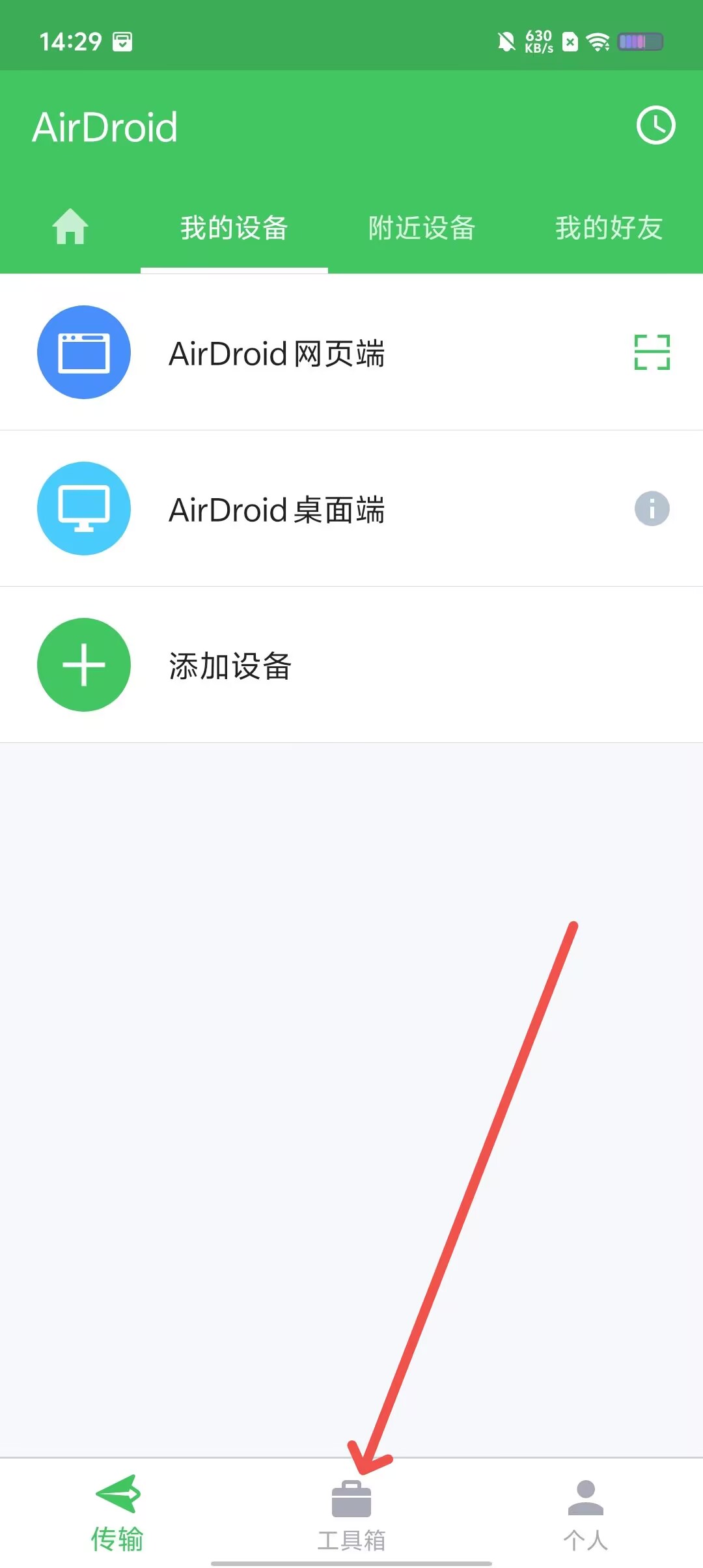
第二步,点击选择“文件管理”
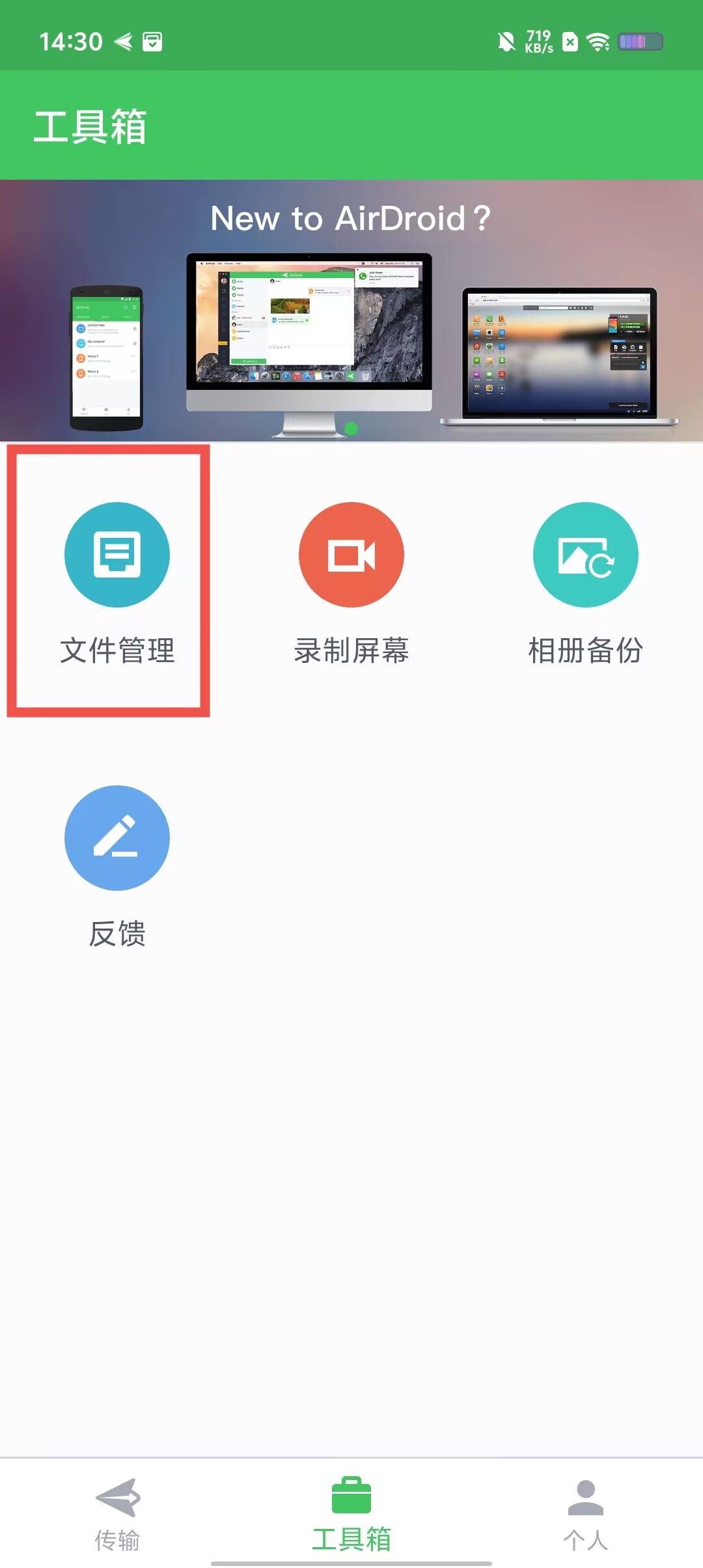
第三步,选择所需管理的文件类型。
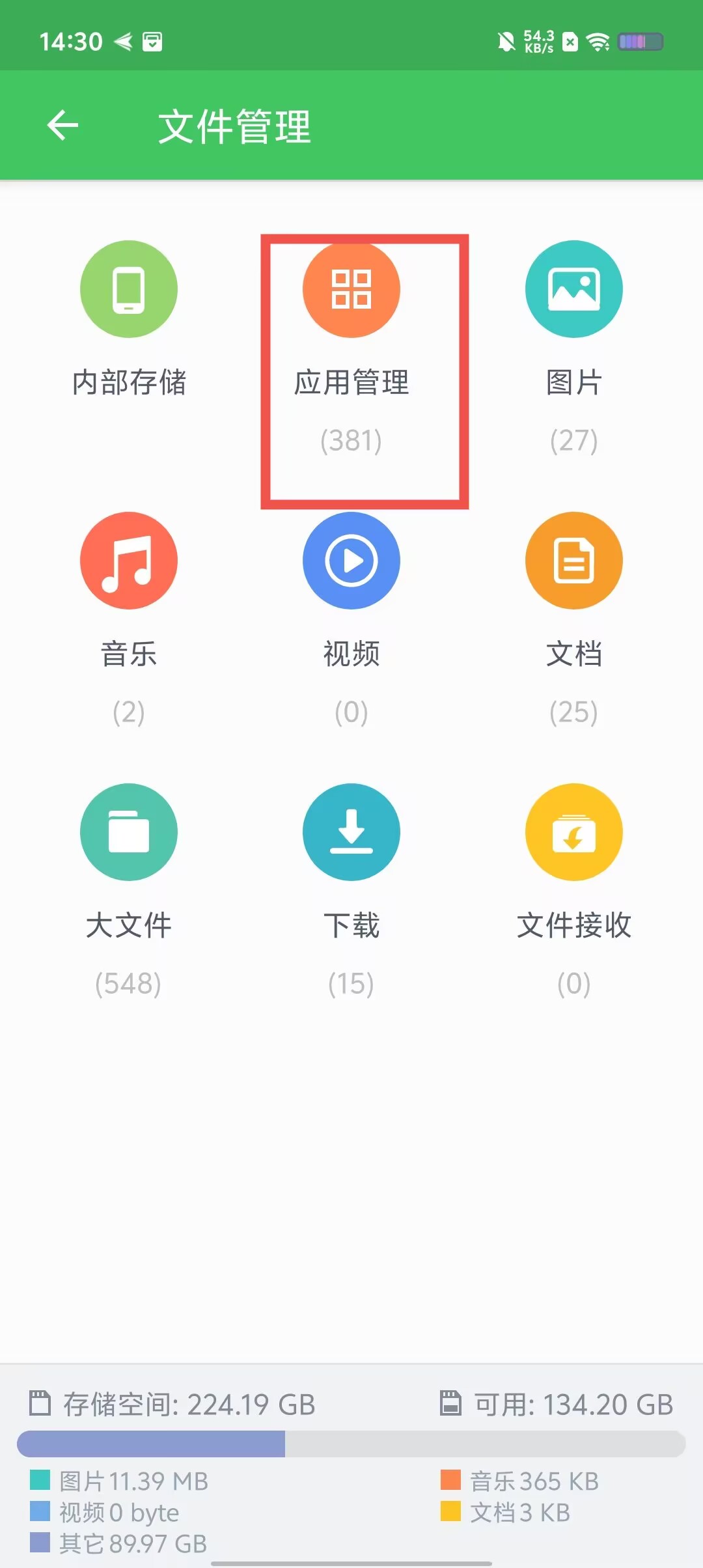
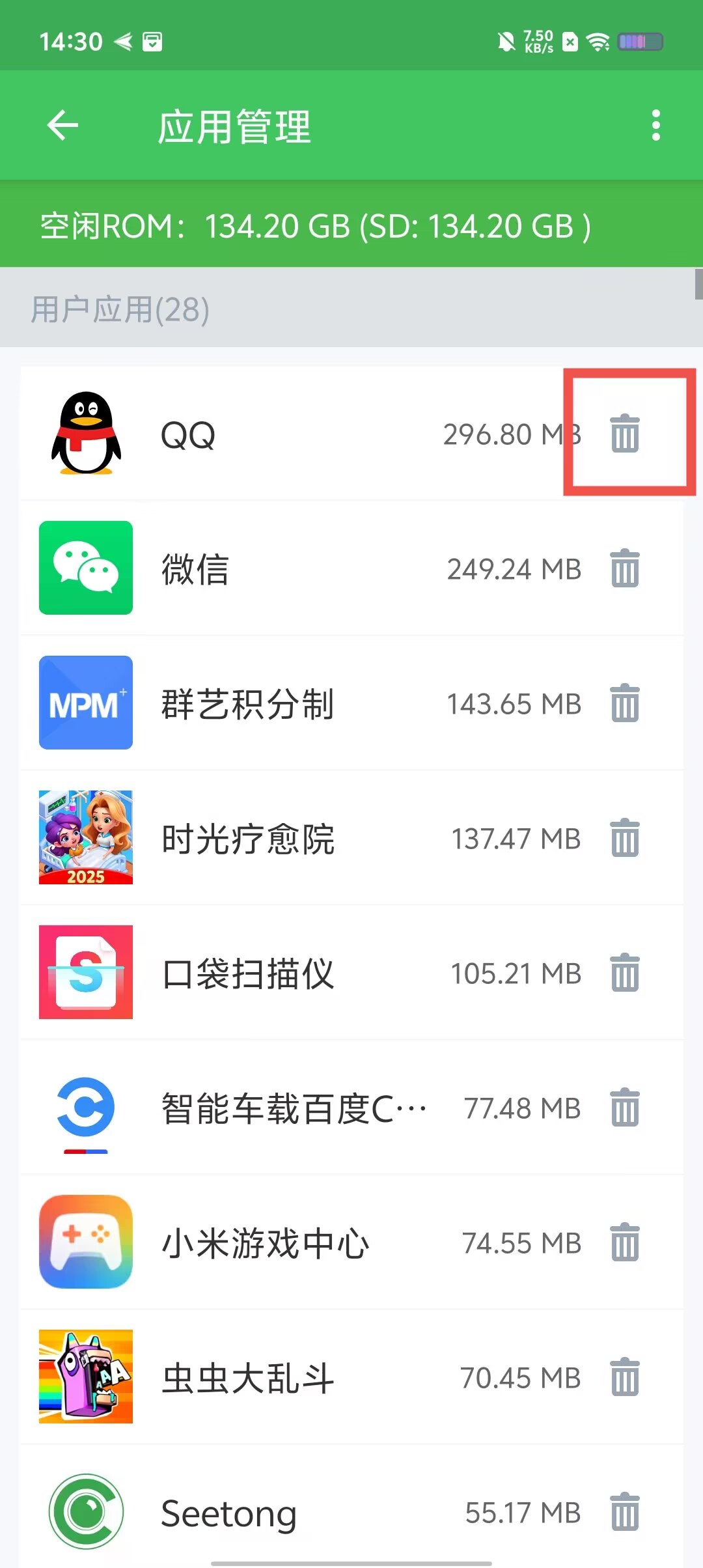
第四步,点击垃圾桶即可管理并删除应用及相关数据。
2024/05/17 v4.3.7.1 更新日志:
1. 修复已知问题和细节优化,提升了应用的稳定性和用户体验。