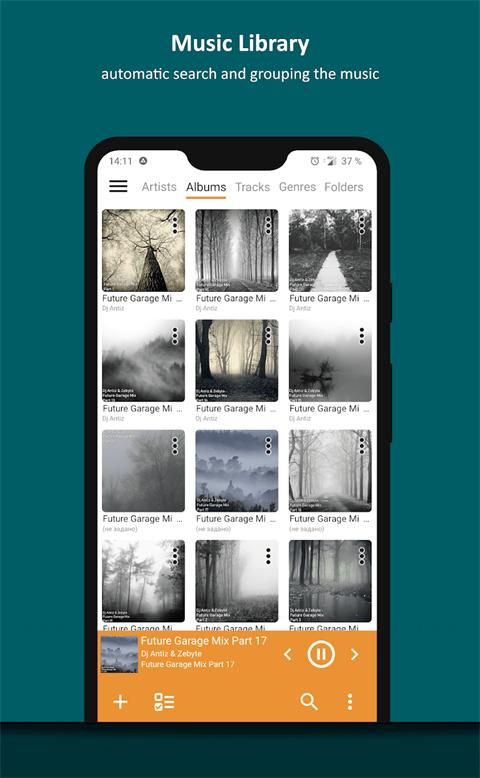
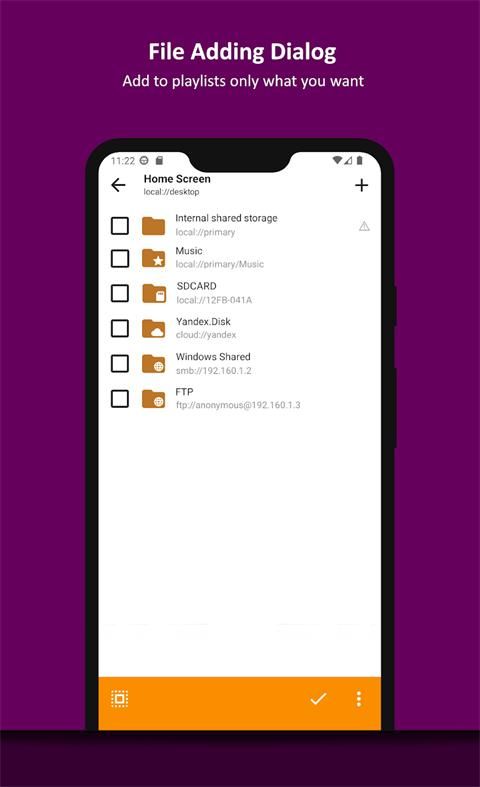
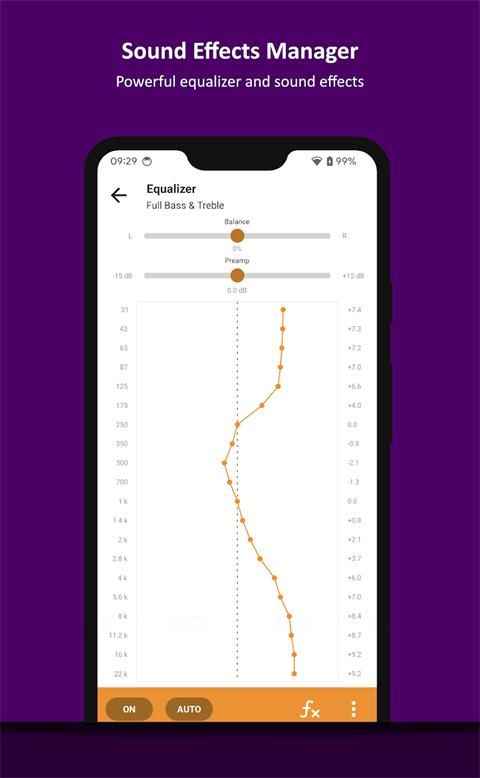
aimp播放器app是一款多功能的音频播放器,软件拥有的功能更为齐全,内置云盘和播客插件,支持windows 10中引入的暗模式,持在桌面工具栏模式下禁用停靠在屏幕边缘的窗口自动隐藏等多种功能等用户自己去发现。回观aimp播放器来说,软件界面直观,干净清爽,不含任何广告,体积小巧,并且用户在播放音乐的时候,占用系统资源也十分少,同时功能性十足,几乎支持所有主流音频格式文件的播放,同样也支持ape、flac、dts 等无损音乐格式,除了播放器基本的音频播放之外,还提供了音频转换、标签编辑、录制广播等功能,可以给用户带来非常好的体验感。
1、支持的多种格式
包含.mpc,.mtm,.ofr,.ogg,.opus,.rmi,.s3m,spx,cda,aac,ac3,ape,dts,flac,it,midi,mo3,mod,m4a,m4b,mp1,mp2,mp3,tak,tta,umx,wav,wma,wv,xm,dsf,dff ,mka,aa3,at3,oma,you tube等多种格式
2、支持多种输出格式
wasapi / wasapi exclusive / directsound / asio
3、采用18波段均衡器和内置音效
混响,合唱,镶边,音高,节奏,回声,速度,低音,增强
4、文件搜索
在所有打开的播放列表中搜索文件
5、自动关机
你可以设定音乐播放时间,播放完之后自动关闭电脑
6、支持多个国家语言
包含中国、俄罗斯、捷克、加拿大、爱沙尼亚、美国等多个国家语言。
1、音频转换器
新的编码模式- “单个文件夹-单个文件”
2、dsp-manager
可以消除超过0.5秒的静音
3、dsp-manager
现在您可以为“动态分析”或“来自标签的值”模式指定不同的前置放大器值
4、标签编辑器
能够从指定索引开始自动枚举
5、插件
新增内置可视化功能,名为“专辑封面”
aimp播放器非常的简洁,以助于不少用户一开始都不清楚要这么使用它。软件是需要自己手动来添加音乐的,下面就告诉大家怎么添加并播放音乐。
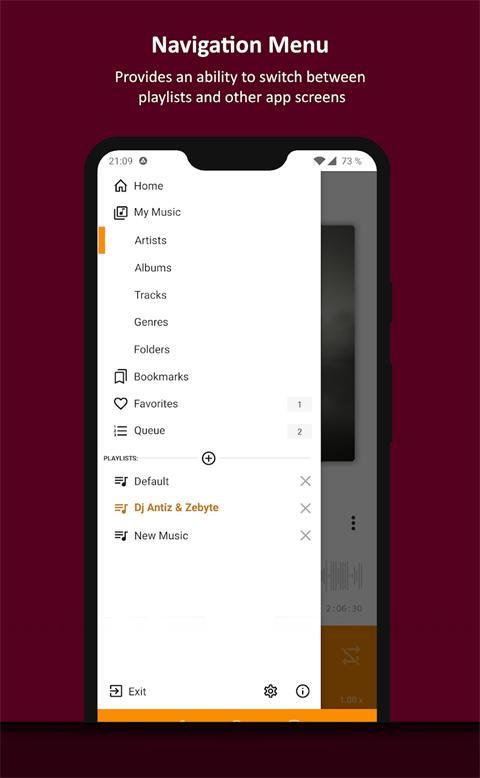
1、首先我们打开左边的功能菜单,然后在这里添加一个音乐播放列表。
2、然后我们点击左下角的加号来添加歌曲。
3、我们找到存放音频的文件夹后,全选点击添加就可以了。
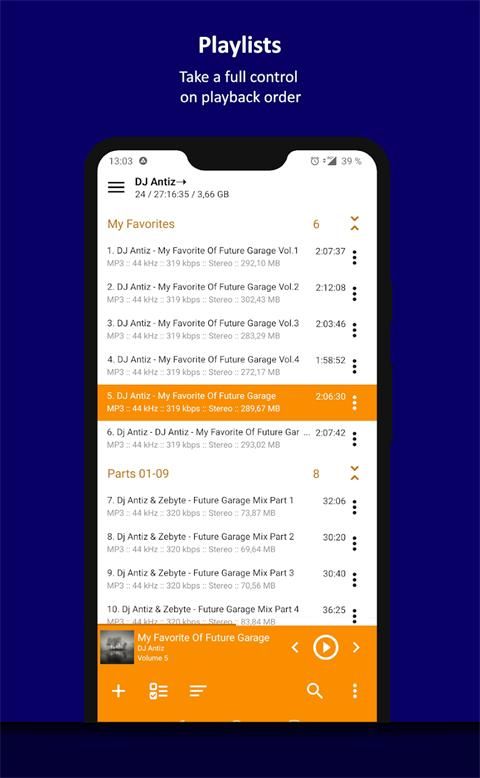
4、添加完成后我们回到播放列表中就可以看到之前播放的音乐文件了。
aimp安卓版支持并优先显示内嵌歌词,也支持支持txt/srt/lrc格式的外挂歌词,播放器会自动识别文件名为“和歌曲文件同名”和“歌手 - 歌曲名”格式的歌词文件,所以想要歌曲显示歌词的前提是将歌词文件和歌曲放置到同一个目录。
注意:中文歌词的文件编码需要为utf-8或utf-8-bom,否则中文会显示乱码。
之后在播放页面中,在文件信息对话框可以将歌词显示为文本样式。
怎么调整音乐顺序?
当我们添加了许多音乐后,列表就会变得比较长,那么要如何将其按照特定的顺序排列呢,这个问题难倒了不少用户,下面就拉告诉大家怎么调整音乐顺序。1、首先我们点击右下角的更多功能,在这里第一个就是排序功能啦。
2、选择排序功能后,就可以看到有种多种排序的方式,支持按照年份、艺术家、文件名、最近修改等方式进行排序。
1、交叉淡入淡出曲目的能力
2、能够将多声道音频文件降混为立体声
3、可以将音频文件混音为单声道(可选)
4、能够从播放器将播放曲目注册为铃声
5、无需重复播放列表/曲目/播放的功能
6、能够从通知区域控制播放
7、通过专辑封面区域中的手势控制播放的能力(可选)
8、通过耳机控制播放的能力
9、可以通过音量按钮切换曲目(可选)
10、使用重播增益或基于峰值的归一化进行音量归一化
11、与标准锁屏集成
12、桌面小部件
13、通知区域的小部件
v4.30.1720版本
通用:本地化内容已更新
通用:内存消耗已降低
总体而言:性能已得到提升
已修复:由收到的崩溃报告引发的问题
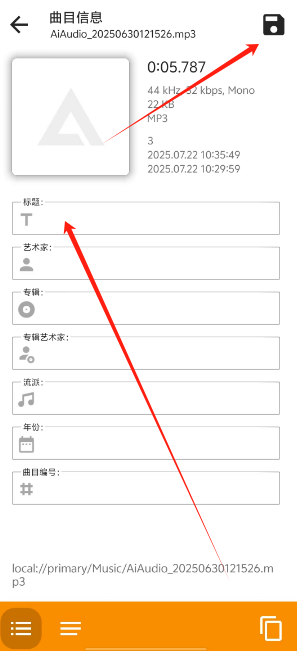
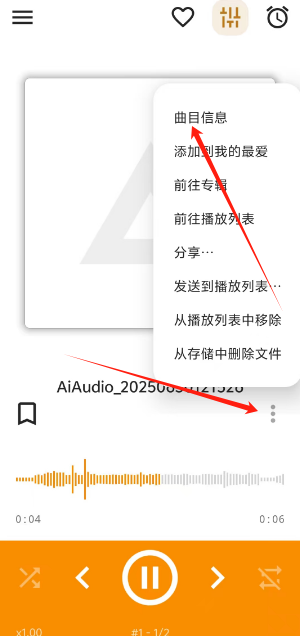
1.用户进入软件之后可以直接点击页面中的更多图标之后点击曲目信息即可。
2.之后在曲目信息页面中用户直接点击“笔”图标即可。
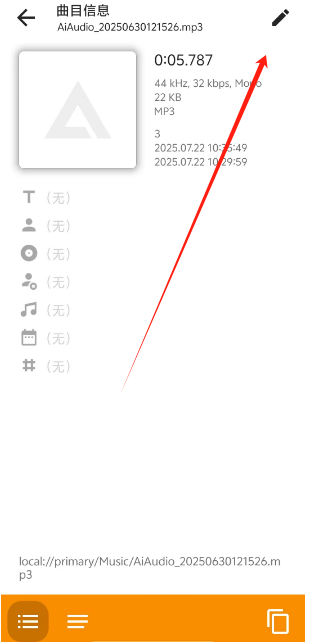
3.最后用户根据自己的需求对标题、艺术家、专辑等进行编辑点击保存即可。