


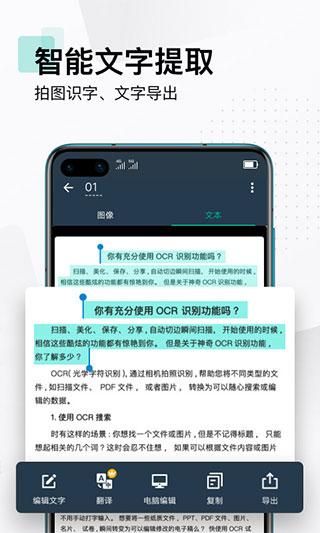
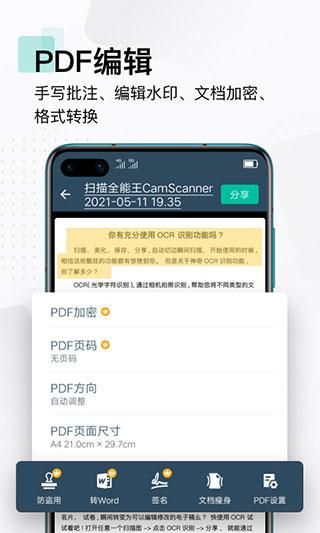
扫描全能王手机免费版全名扫描全能王camscanner,这是一款集文件扫描、图片文字提取识别、pdf 内容编辑、pdf 分割合并、pdf 转 word、电子签名等功能于一体的智能扫描软件,它能够让你的手机快速的变成一个可随身携带的扫描仪,旨在帮助用户管理文档、笔记等各种文件。不仅如此,软件功能一应俱全,能够为用户提供高清扫描、智能管理、批注、图片搜索、文档协同、分享、云同步等功能,可以满足平时学习工作中绝大部分的文档扫描需要,拿起手机拍一拍就变图片为文档,全面满足用户的各种需求。除此之外,它还有很多特色鲜明的功能,比如,文档上传到其他云端,ocr识别,批注等,为用户提供文档扫描、存储、管理、分享、交流、协作、同步的一体化解决方案。另外,扫描全能王还可以邮件发送、连接打印机、发传真、发微信、存到云端,多设备查看,是你手中非常给力的office实用工具,需要的朋友不妨来下载体验吧。
看看他们都在用扫描全能王做什么
1、职场人士:随时扫描手边合同、公司证件、开会 ppt 等,一键保存或分享pdf,随时查找翻阅,非常给力的办公软件
2、学生:课堂扫描笔记、白板、ppt,复习找资料快速又方便;线上提交纸质材料、个人证件扫描件,高清又专业
3、老师:扫描课堂白板内容、学生考卷错题整理,发给家长同步教学进度,老师用心家长安心
4、医生:疑难病症资料随时扫描记录,同行交流会议 ppt 留存,整理留档,也方便给其他医院科室共同交流
5、设计师:扫描保存设计手稿,一键提取线稿,随时捕捉灵感初现时的大胆想象
1、拍摄和优化扫描件 返回目录
扫描/拍摄:打开软件后,选择右侧中间的“相机”图标进入拍摄页面,对准所要拍摄的物体,为了拍摄端正整齐,可以启用右上方的格子线或焦距调整。
连续拍摄:拍摄过程中,可进行连续拍摄,下方会显示当前已拍摄的照片,选择单张照片左上方的“-”按钮可以移除本张照片,最后“完成”按钮。本次拍摄的图片会批量导入。之后可以对拍摄图像进行切边和美化。
切边:选择完成拍摄,可以自动弹出切边页面,拉动8个蓝色的点来控制图像的边缘。此处可对图像进行旋转、吸附。选择右上方的“下一步”,会弹出一个美化页。
美化:在美化页面,左侧有提供有 6 个类似滤镜效果的按钮,分别是自动,原图,增亮,增强并锐化,黑白,灰度。选定一种效果,如果发现不够理想的话,选择右侧微调,由上而下可以分别调整亮度、对比度和精细度
美化调整好,基本就完成了纸张质量较高的扫描件了,此时文档自动生成,在文档页面可以选择“标题”来修改文档名,也可通过右下方的一列按钮来对他们直接操作。下文将讲到文档内操作。
注:连续拍摄的时候,会略过切边美化步骤直接生成扫描文档,问过需要对单张图片进行切边和美化的话,就直接进入文档,选择需要处理的照片,选择右上方的“编辑”按钮即可对其进行美化等操作!
3、将本地已有照片导入为扫描文档
相册里之前拍摄过很多重要资料?
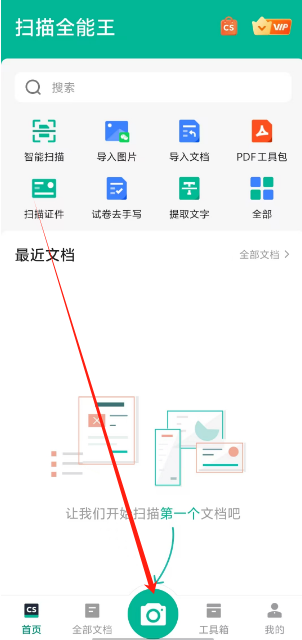
1.用户进入软件之后可以直接在页面中点击相机按钮即可进行扫描。
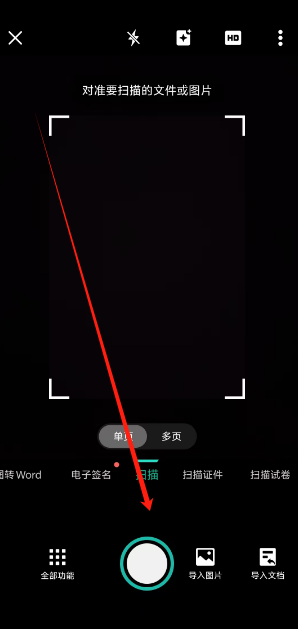
2.之后用户即可通过手机摄像头对准文件即可进行便捷的扫描。
· 提升细节表现,体验更进一步
· 遇到问题或有建议?随时与我们分享,你的反馈是我们不断进步的动力