
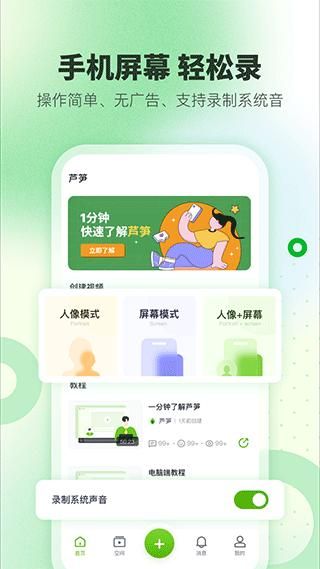
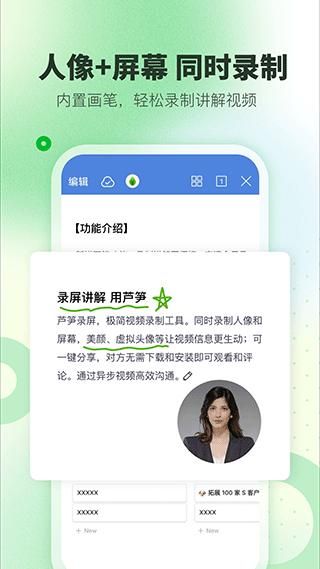
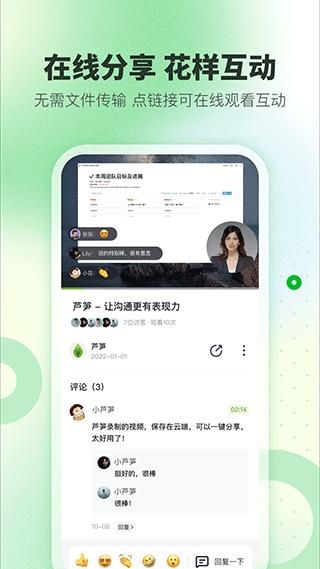
芦笋app是一款极为好用且风格极简的手机录屏软件,该软件支持多种录制形式,包括人像+屏幕或者是仅限屏幕录制,大家可以根据自己的录制需求来选择,轻松录制讲解视频,同时它还支持录制系统中的声音,非常的方便,带给用户更快速的记录体验。
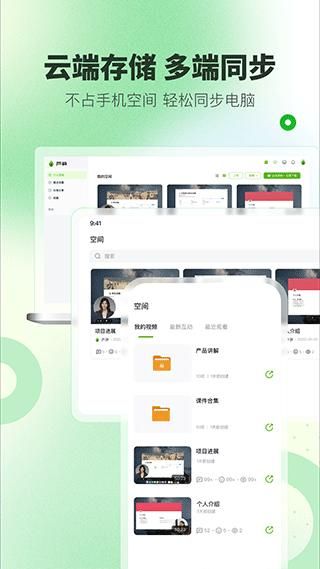
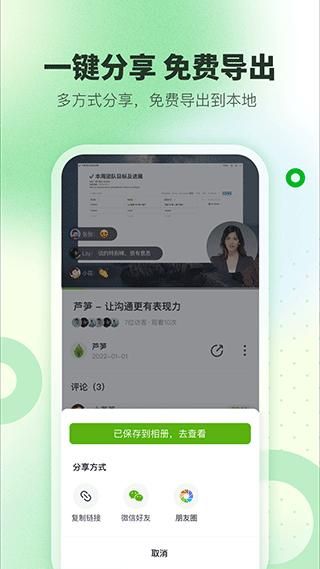
另外录制完成的视频会自动上传至云端进行存储,不占用本地内存,而且支持多端同步,让数据永不丢失,还可将录屏文件一键分享链接给好友,对方无需下载即可在线观看和评论,感兴趣的小伙伴们快来下载试试吧。
1、圆形人像+屏幕同时录制,支持多种录制形式,包括人像+屏幕以及仅屏幕,可根据录制需求进行选择,自由表达。
2、视频云端保存,多端数据同步 录制的视频内容自动上传云端空间,可在手机、电脑、平板等设备上,随时随地查看管理。
3、在线分享观看,支持加密访问 无需下载保存视频文件,即可一键分享到任意地方,不需要同时在线,就实现视频沟通。还能自由设置观看密码,保证视频内容安全。
4、花样表情互动,视频轴“帧”时评论 观看视频时,可在时间轴上进行逐帧评论或添加表情,让视频更有趣,让沟通更高效。
1、通过本站下载芦笋app并打开,点击加号开始录制;
2、在录制视频的过程中,打开悬浮球可以选择画笔、开关摄像头、回到芦笋首页、结束录制;
3、打开想要讲解的画面/课件,还可以使用画笔辅助讲解;
4、录制完成后,点击完成录制,视频即可自动上传到空间。
1、芦笋所录制好的视频全部都会自动存储在云端,不占用本地内存,如需下载到本地可以打开app,进入到【空间】页,找到需要下载的录屏文件;
2、点击视频文件进入,点击视频预览下方的三个点;
3、最后点击“下载”即可将此视频文件下载到本地相册,所下载的视频仍会保持原清晰度。
1、沟通协作
无需协同所有成员时间进行在线会议,通过录屏实现异步沟通,高效同步信息,协同工作安排,随时随地表达与反馈,团队协作从此轻松高效
2、营销宣传
告别冷冰冰的文字,通过富有表现力的视频演示讲解,让客户更好的了解产品与服务,提升销售业绩
3、客户服务
通过录屏讲解操作流程,更快更清晰地解决客户问题,提升客服的服务效率和服务满意度
4、知识分享
随时随地录制知识讲解内容,快速在线分享,观看者可通过评论提出问题与分享者进行互动交流
v1.9.4版本
1.新增视频分享有效期功能
2.增加权限通知说明
3.修复已知问题,优化使用体验
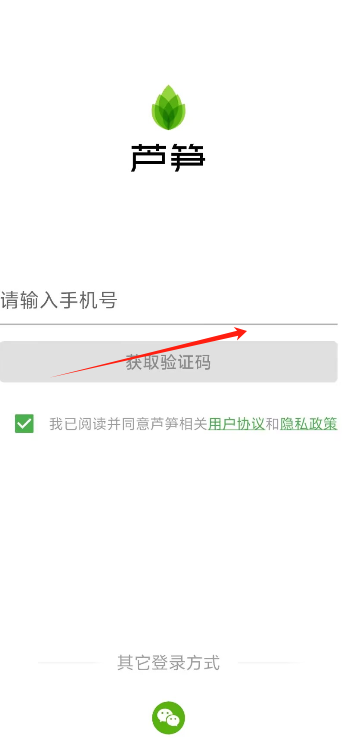
1、用户需要通过手机号加验证码的形式进行信息注册与身份验证,即可快速进入软件享受优质功能服务。
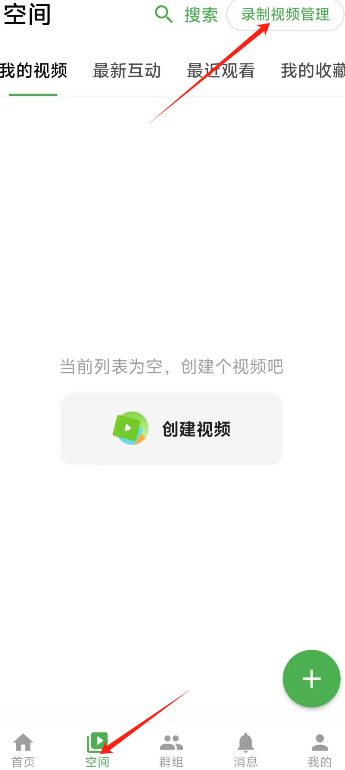
2、用户进入软件后在空间界面点击右上角录制视频管理,即可快速进入视频内容管理界面进行下一步操作。
3、用户点击保存字样即可成功保存录制视频至本地,便于随时查找观看。