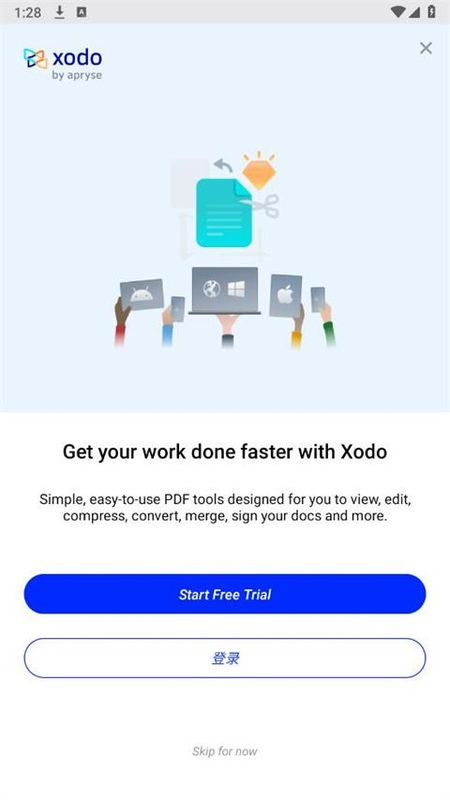
xodo pdf中文版是由pdftron systems公司推出的一款功能非常强大的pdf阅读编辑软件,其官方名称叫做xodo docs,凭借其三大栏目文字处理、电子表格、ppt演示等独特功能,再搭配上数十种小功能,给用户带来了最高效便携的移动办公,并且软件的基础功能全部免费开放,没有任何内置广告,因此广受国内外用户的热爱与追捧。xodo pdf中文版拥有着独特的手机阅读模式,不仅字体清晰、翻页流畅,而且还能够兼容桌面办公文档,支持用户在手机上编辑和阅读pdf格式的文件,进行注释、编辑、签名、共享、填写pdf表单等等操作。同时,软件还支持相机扫描录入,用户可以使用app,自动识别图片上文字内容。另外,软件为了解决手机输入法输入函数吃力的问题,专门提供了专用公式输入编辑器,让用户可以更加快捷的录入公式,大幅度的提升办公效率及使用体验。
1、查看和浏览:xodo可以将最复杂的pdf完美地呈现出来。支持单页、连续或缩略图等多种模式,轻松跳过章节。还能搜索并放大文本。
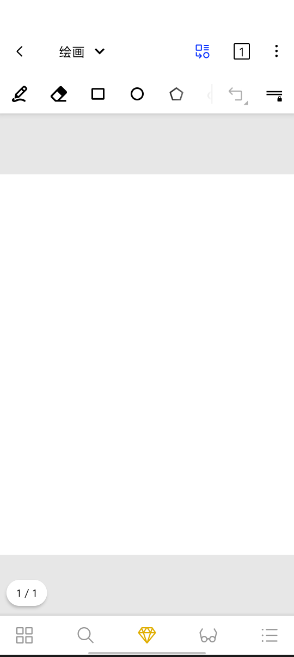
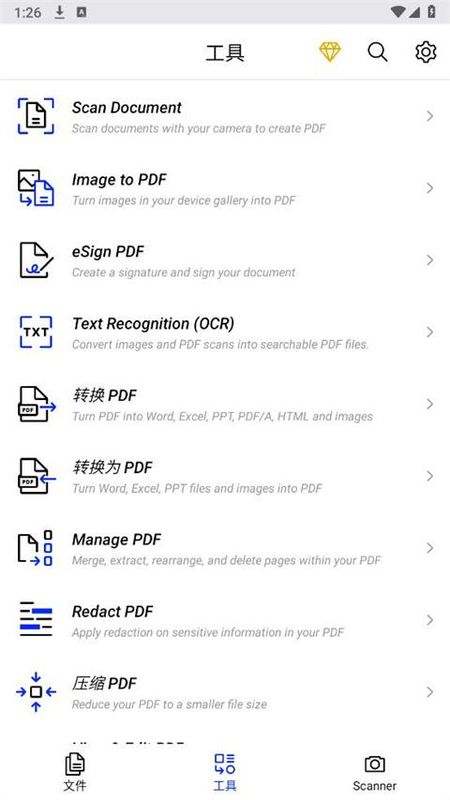
2、转换和创建:可以将图像转换为pdf,以便于查看和注释。也可以创建新的空白pdf并使用xodo作为一个丰富的图形记事本。
3、注释和评论:支持高亮、下划线和删除文字。可以插入线条,箭头,圆形,多边形或绘制手绘。还支持更改颜色,大小,透明胶片等。
4、签名填写表格:软件支持快速填写,保存和分析表单,保存你的签名,方便日后的文件合同签署。
5、分享和打印:可以通过电子邮件将注释的文档发送给他人。或者直接从您的设备打印你的pdf文档。
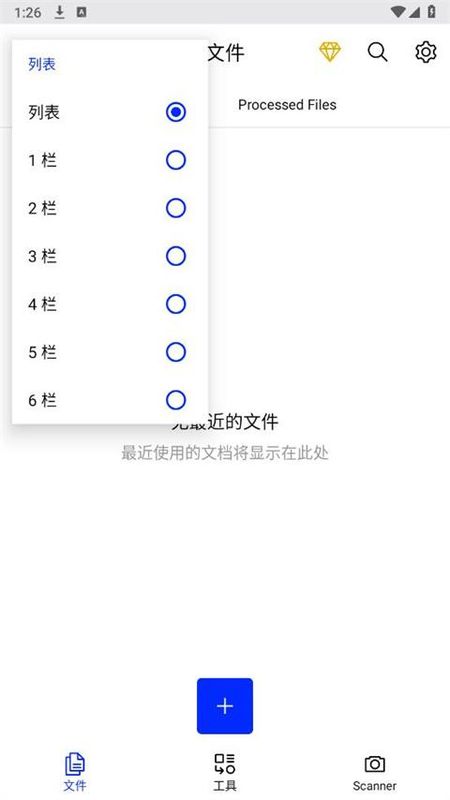
6、访问和管理文档:使用xodo的内置文件管理器轻松选择、重命名、复制、移动或删除文档或文件夹。访问最近的文档,自动跳转上次观看位置。
7、xodo connect:可以与客户,同事或同学进行实时协作。通过桌面上的任何网络浏览器通过即时聊天查看,注释,评论或讨论。
1、先从本站下载好xodo pdf中文版,下载完成后,打开软件,点击屏幕左上角的菜单图标。
2、在屏幕左侧弹出的菜单栏中点击“系统文件”。
3、再次点击屏幕左上角的菜单图标。
4、在屏幕左侧弹出来的菜单中点击含有手机图标的选项(即选择本地存储路径)。
5、找到需要导入的文件所在的文件夹并点击进入。
6、在打开的文件夹中找到并点击需要导入的文件。
7、这时,阅读器就可以看到需要导入的文件内容啦!导入成功!
8、以上就是小编为大家准备的关于xodo pdf中文版的介绍了,希望可以帮助到大家。
1、pdf阅读器
为 pdf 页面添加书签以备将来参考
夜间模式可在黑暗环境中舒适地阅读 pdf
选项卡可让您快速处理多个 pdf 文档
裁剪页面以精确适应小屏幕上的内容
回流阅读模式以您选择的大小显示 pdf 文本
pdf 目录允许您跳转章节和章节
在 kitkat 和 lollipop 上打印
kitkat 及更高版本的全屏模式
在单页、两页和封面模式下查看时享受连续垂直滚动
支持三星多窗口
全文搜索,带有可导航的详细搜索结果列表、页面旋转、高度缩放等
2、pdf注释器和编辑器
直接在 pdf 上绘图和键入
突出显示、下划线和删除线文本
添加箭头、圆圈、线条等
使用注释摘要一目了然地查看所有注释,只需点按一个即可导航到它
在批注时使用两根手指滚动和翻页
合并和拆分 pdf;旋转页面
针对 spen 和其他精选触控笔进行了优化
用于删除页面、更改页面顺序和插入空白页面的缩略图浏览器
3、签署并填写 pdf 表格
填写、保存和发送 pdf 表单
手动签署文档,并保存您的签名以备日后重复使用
4、转换和创建
使用相机扫描页面,或打开现有图像以创建新的 pdf(tif、jpeg、gif、png)
创建新的空白 pdf 并使用 xodo 做笔记
5、dropbox 和 google drive 同步
自动将注释同步回 dropbox 或 google drive
对于 dropbox,通过仅上传您所做的更改而不是整个文档来最大限度地减少数据使用
6、文件管理器
使用 xodo 的内置文件管理器重命名、复制、移动或删除文档和文件夹
最近的文件可以快速访问,并会自动打开到上次访问的页面
网格视图显示 pdf 的缩略图预览并轻松访问文件详细信息
7、与他人一起注释 pdf
将您的 pdf 添加到 xodo connect 并邀请人们实时在线查看和批注
无需下载或注册
v10.2.3版本
xodo sign-介绍xodo sign早期访问!
享受xodo sign的早期访问发布,这是我们与xodo生态系统无缝集成的全新电子签名解决方案!
xodo sign高级用户现在可以在手机上快速发送。
随时随地发送带有自动签名的文档!
访问xodo sign了解更多信息!
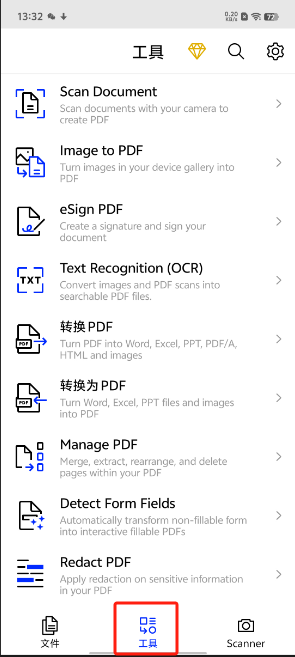
第一步:打开软件,然后进入到“工具”页面
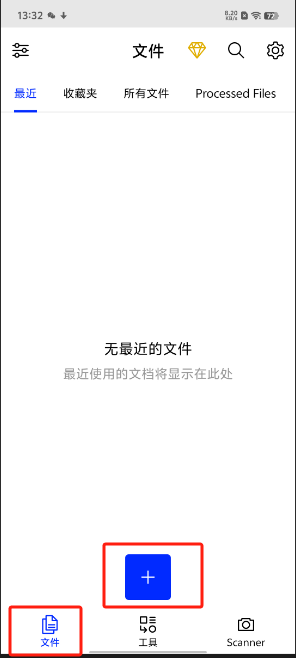
第二步:点击底部左下角“文件”,找到页面上的“+”
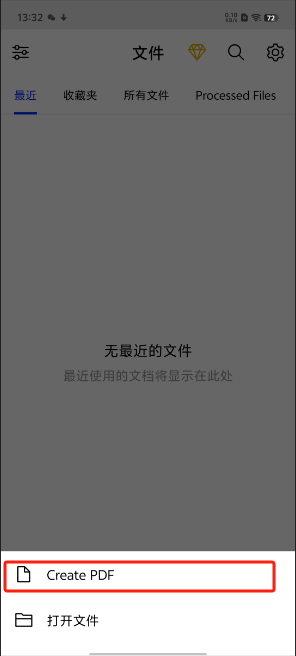
第三步:点击“+”,找到页面上的“create pdf”
第四步:点击“create pdf”,设置相关数据并找到页面上的“创建”
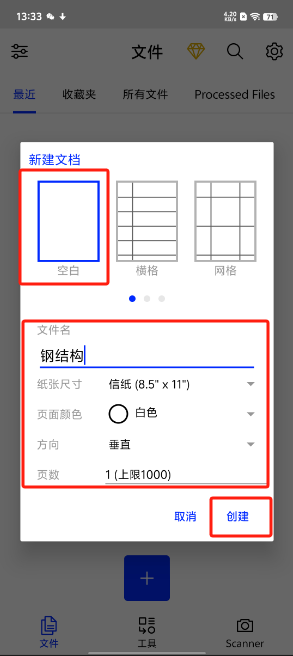
第五步:点击“创建”便可创建pdf文件