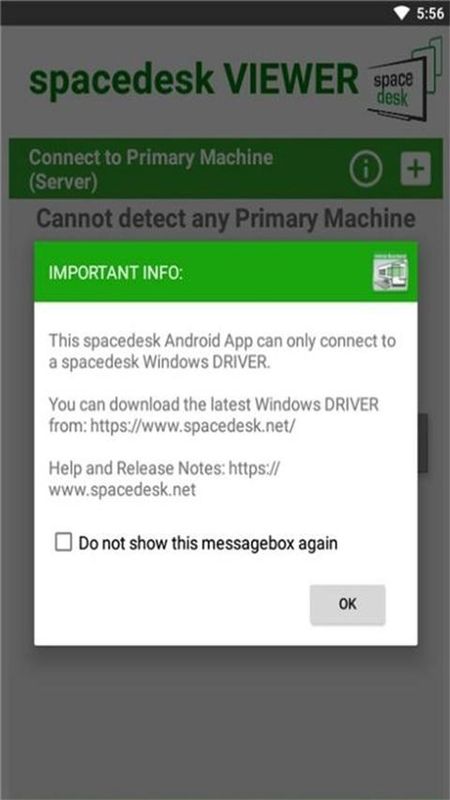
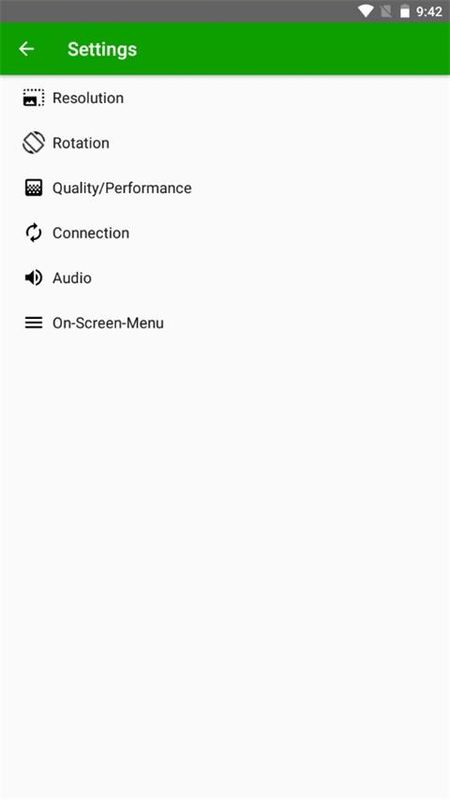
spacedesk中文版安卓最新版本是一款专门用来分频的手机工具,能支持手机与电脑双端,可以让任意的安卓设备和电脑进行连接,然后使其变成第二块屏幕来进行使用,以此来帮助用户将电脑端的屏幕内容显示到手机上,从而实现多屏操作的目的。软件非常适用于影片播放及文件管理等诸多方面,能够有效增加用户的桌面空间,也支持在手机上直接操作软件来处理事项,并完全不影响手机的正常操作,非常适合学生党或者办公人士来提高效率。
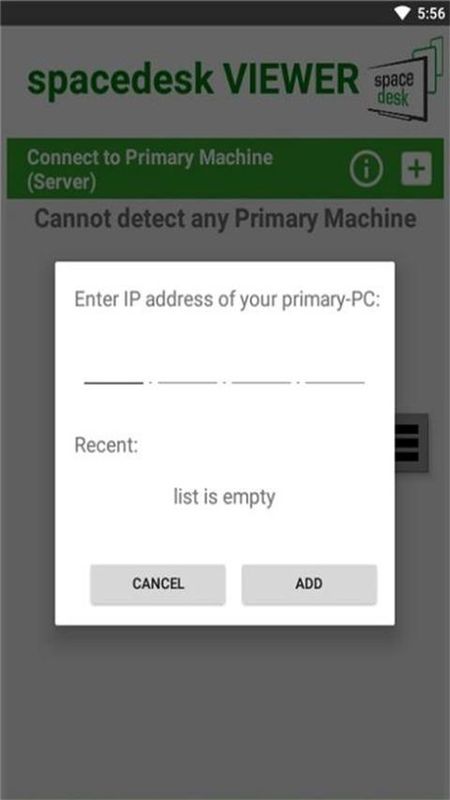
不仅如此,spacedesk汉化版是使用也非常简单,你只需要确保你的手机和计算机连接在同一wi-fi网络下,然后在手机上输入计算机的ip地址,即可建立连接,有兴趣的朋友快来下载吧。
1、操作简单
android设备将自动检测免费的windows桌面应用。单击以连接并将android设备转换为触摸屏显示
2、无延迟
为了达到无与伦比的性能和零延迟显示质量,请尝试绕过wifi和网络路由器。使用usb网络共享,wifi热点或直接网络电缆连接。
3、支持触摸
通过手指就可以直接点击扩展屏幕内的东西,轻触即为左键,长摁即为右键
4、系统支持
受支持的版本为android4.1+及带有windows10和windows8.1的pc。不支持applemac。
spacedesk手机端支持android和ios设备,这意味着无论你使用什么类型的手机或平板电脑,只要支持这两个操作系统,你都可以轻松使用spacedesk手机端,接下来小编就为各位小伙伴介绍一下spacedesk如何将手机作为电脑的扩展屏幕,一起来看看吧!
1、首先我们需要在电脑上下载spacedesk电脑版,接受->更改安装位置<看个人喜好>后面一直点下一步就可以了,最后点击finish完成安装;
2、手机端也要下载spacedesk的app,在本站下载即可;
3、在任务栏找到软件,点击这三个点点,点击display setting;
4、这里有个多显示器的选项,可以设置为拓展或者复制屏幕,当然也可以使用键盘上的快捷键;
5、最后一步,打开手机上的spacedesk软件填入pc的ip地址,点击添加即可;
当然,这个软件还可以连接两台电脑进行屏幕的拓展、复制操作,建议有兴趣的旁友自行去研究;
6、可能你手机进去以后看到的画面是这样的,字体特别的胖,显示很难看,那么spacedesk怎么调分辨率;
7、这时你只需要在电脑上单机右键,找到显示设置,点击2号屏幕,下拉将分辨率设置为2232*1080,你会发现,手机上面的画面就变好了。
1、适用于windows的多显示器应用程序
网络显示多显示器软件;
windows桌面扩展(x10-sion);
windows桌面复制(镜像/克隆);
触摸屏;
windowsviewer支持的kvm(键盘和鼠标远程处理);
2、视频墙软件引擎
spacedesk视频墙软件引擎可以使用在常规windows10上运行的单台pc方便且廉价地设置显示墙。我们的产品支持将windows桌面屏幕多播到多达无限数量的远程显示设备。
mawispacewall利用spacedesk将任何android或windows设备转变为功能强大的av-over-ip设备,以简单、经济高效的方式进行数字标牌和视频墙设置。
屏幕可以(i)设置为用于标准数字标牌目的的单独显示器,(ii)分组以复制相同的内容,(iii)设置在网格上作为标准视频墙或(iv)设置为创意视频墙,其中任何尺寸和比例的屏幕以任何角度放置。
3、适用于windows的显示驱动程序sdk(软件开发工具包)
适用于windows10的spacedesksdk(软件开发工具包)可以轻松方便地开发虚拟和物理显示器的解决方案。
成分:
–virtualwddmiddcxindirectdisplaydriver(umdf);
–virtualhid键盘和触摸屏驱动程序(umdf);
–virtualmousedriver(kmdf);
–适用于windows的图像编码软件;
–适用于windows、ios和android的网络协议软件–适用于windows、ios和android的图像解码和渲染软件windows、ios和安卓。
1、软件同时运行,不相互干扰;
2、支持多个后台软件在同一屏幕显示;
3、自由定制分屏任务显示,最大支持2x2排版,一个桌面可以显示4个软件;
4、窗口化分屏设置,快速切换不同分屏。
v2.1.18版本
几个错误修复
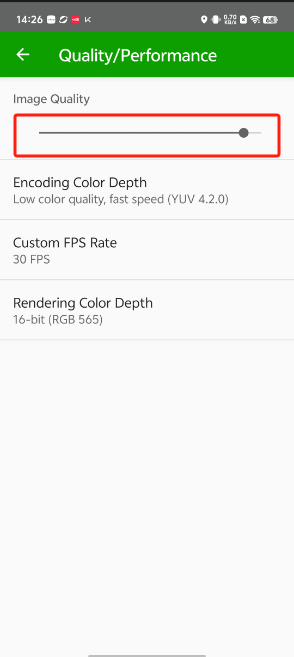
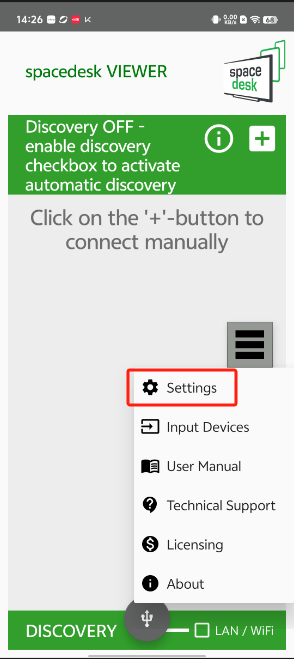
第一步:打开软件,找到页面上黑色三根短横线图标
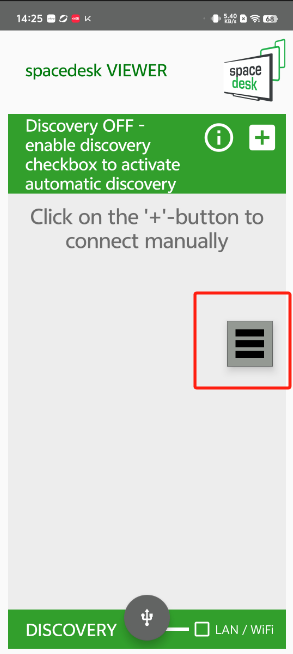
第二步:点击这个图标,找到页面上的“settings”
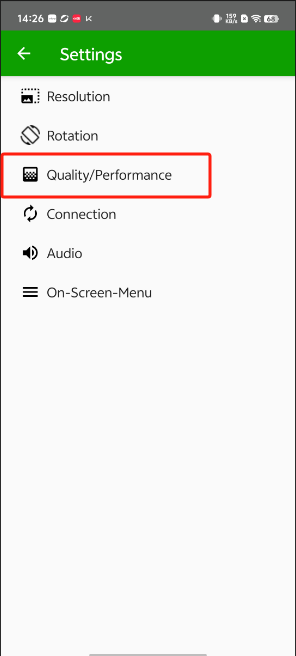
第三步:点击“settings”,找到页面上的“quality/performance”
第四步:点击“quality/performance”找到页面上“image quality”下的滑块
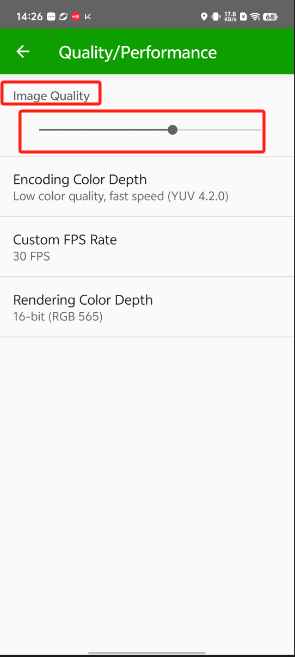
第五步:根据个人需求滑动滑块便可调整图像质量