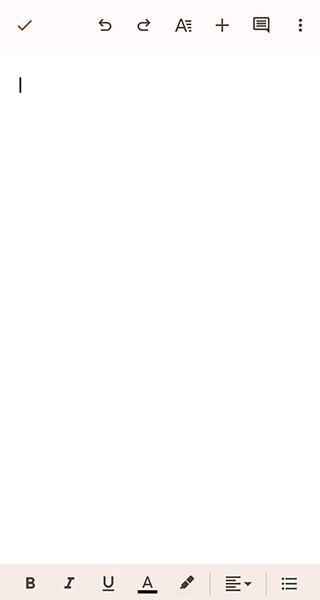
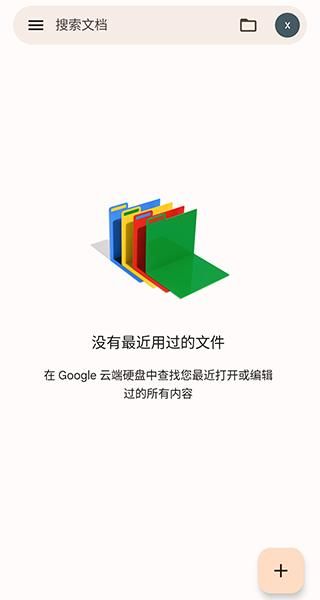
谷歌文档app最新版是一款功能强大的手机文档编辑管理应用,集在线文档、电子表格和演示文稿功能为一体。用户可以随时随地通过移动设备、平板电脑或计算机等设备访问、创建和编辑文档,包括进行编制项目列表、按列排序、添加表格、图像、注释、公式以及更改字体等等文档创建和协作处理。在编辑界面,用户只需点击工具栏按钮,即可进行加粗、加下划线、缩进、更改字体或数字格式、更改单元格背景颜色等多种操作,还可以通过网络和他人分享,从而提高了工作效率。
为了满足不同用户的使用需求,谷歌文档全面支持doc、xls、odt、ods、rtf、csv 和ppt等常用的文件格式,同时,基于谷歌惯用的material you设计风格,文档编辑界面采用简洁无广告ui设计,为用户带来更加丝滑流畅的文档编辑体验。
除此之外,谷歌文档还采用了传输加密和静态加密技术,对于上传到google云端硬盘或在google文档中创建的所有文件,都会经过加密处理,全方位保障用户的数据安全,欢迎有需要的朋友下载使用。
一、如何注册帐户?
使用谷歌文档手机版之前,您需要做的第一件事就是注册google帐户(@gmail帐户)。 如果您已经有一个帐户,请继续进行下一部分。 如果没有,我们将介绍创建google帐户的简单方法,并帮助您设置文档。
1、转到accounts.google.com ,点击“创建帐户”,然后点击“为我自己”。
2、在下一页上,您需要提供一些信息来创建帐户,例如名字和姓氏,用户名和密码。
3、另外,您还必须验证电话号码,以确保您是真实的人,而不是机器人。
4、验证电话号码后,随后的页面要求您提供辅助邮箱地址,出生日期和性别,并同意隐私声明和服务条款。 完成后,您便是google帐户的新所有者。
二、如何创建空白文档?
1、现在您已经拥有一个google帐户,该创建第一个文档了。 转到google文档,然后将光标放在右下角的彩色“ +”图标上。
2、+变成蓝色铅笔图标; 点击它。
三、如何导入microsoft word文档?
即使您不熟悉google文档,也可能已经有了一些想要使用的microsoft word文件。 如果是这种情况,那么您必须先加载所有word文档,然后才能查看它们。 尽管它可能不支持某些word文档的某些更高级的功能和格式,但它运行得很好。
1、导入word文档时,您可以使用google文档或云端硬盘上传文件。 两种方法都可以将文件直接从计算机拖放到web浏览器中,以方便上传。 云端硬盘会存储所有上传的文件,但是为了方便起见,当您访问“文档”首页时,它只会显示文档类型的文件。
2、在google文档首页上,点击右上角的文件夹图标,然后点击“上传”标签。
word文件上传后,文档会自动将其打开,以供您开始编辑,共享和协作。
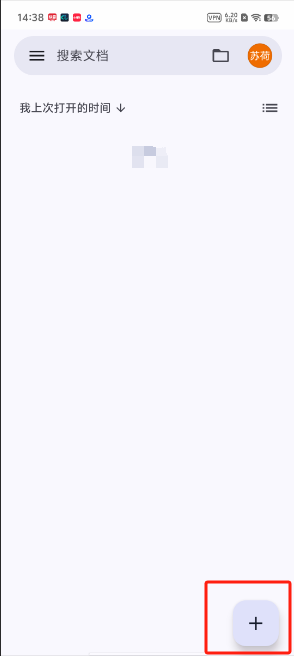
第一步:打开软件,找到页面上的“+”
第二步:点击“+”,找到页面上的“新建word文件”
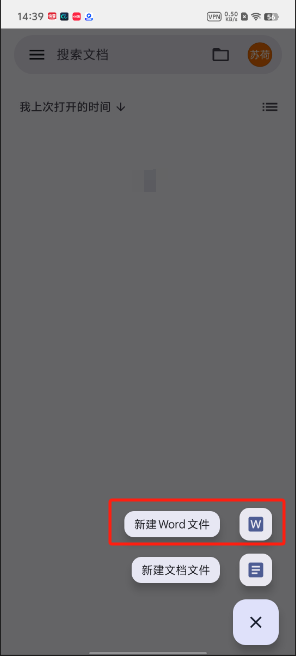
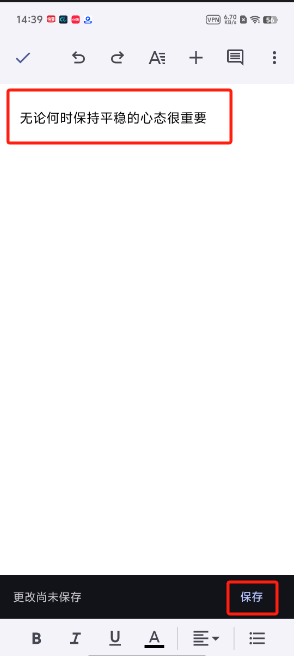
第三步:点击“新建word文件”,编辑好内容并点击“保存”即可