

飞书会议室app官方版是一款由字节跳动旗下的飞书科技推出的与腾讯会议对标的专业视频软件系统中的手机移动端应用,其与集成在飞书app中的会议功能而言,可以接入更多硬件设备,实现部署在企业会议室主机上的云会议功能。目前该应用作为飞书会议室系统的移动端的实现,而对于整套飞书会议室则是针对会议室音视频会议及会议室管理的整体解决方案,汇集音视频会议、本地投屏、会议签到、管理后台等多种功能,支持大屏触控操作,有效满足不同场景下的会议需求。
同时不仅是参会人员可以使用,管理人员也可以在上面使用,并且移动端的飞书会议室app几乎可以使用其整套系统中的所有功能。比如企业管理员可以在管理后台完成会议室设置、会议资源管理、会议室使用数据统计分析等操作,为企业成员带来高效、便捷的会议室使用体验。而且参会人员可以使用其进行一键入会,提问发言,专业汇报等各项会议常规操作。另外飞书会议室app可以使用多种配套硬件设施来发挥其更加专业全面的强大功能,例如可以与飞书投屏盒子进行配套使用来实现扫码投屏,让会议能够在所有大小不同屏幕上进行高质量无损视频画面传输,让视频会议更加身临其境,有需要的用户可以在本站免费下载使用。
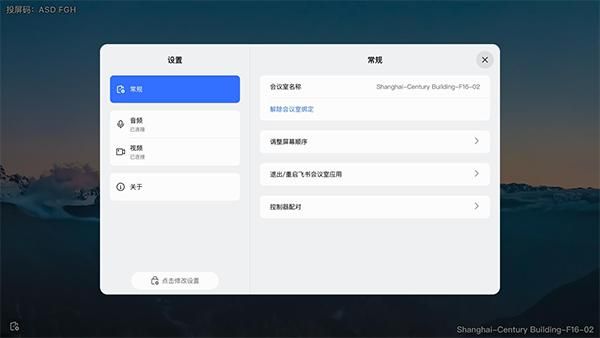
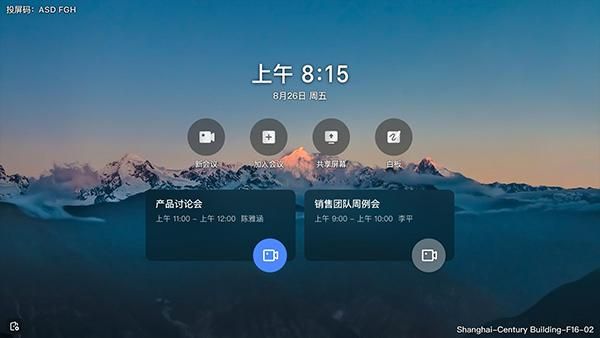
投屏码不是在app中的,投屏码是在飞书投屏盒子硬件设施屏幕上呈献的
飞书投屏盒子硬件设施是一款小巧易用的本地无线投屏产品,可以通过飞书或飞书会议室轻松将屏幕内容共享到显示设备上。简单部署即享高清画质,满足多种会议场景的演示需求,助力企业高效开会。其安装步骤如下:
1、使用 hdmi 线连接电视/投影仪等显示设备。
2、使用电源适配器连接电源。
3、完成配网:若使用有线网络,将网线连接到以太网接口;若使用无线网络,选择或者添加无线网络进行连接。
然后在投屏前准备如下事项:
1、启动投屏盒子,完成初始化配置。使用飞书会议室app扫描飞书投屏盒子硬件设施屏幕上的投屏码
绑定会议室,请参照以下步骤完成会议室部署:
管理员点击 管理后台 界面左侧导航栏的 会议室 > 会议室管理,进入会议室管理界面。在会议室管理界面左侧的会议层级列表中,选择需要进行设置的会议室/会议室层级范围,然后点击会议室/会议室层级界面右侧的 设置 > 基本信息 > 部署权限。
方式一:扫码权限配置
点击 部署人员 右侧的 配置,将出现添加部署人员弹窗。通过搜索人员或部门名称选择想要配置的人员或部门,支持多选和一键全选。选择完成后,点击 确定。添加完成后,该人员/部门将长期拥有投屏盒子的部署权限。
方式二:访问码权限配置
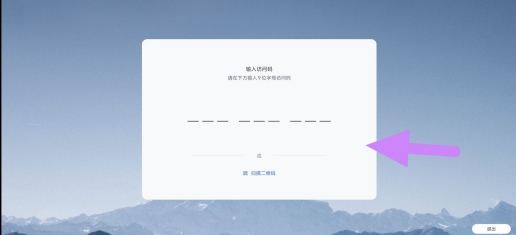
查看当前会议室现有的访问码或者点击 重新生成 ,选择有效期后即可生成新的访问码。生成访问码后,获取该访问码的相关人员将在有效期内拥
1、软件仅针对相关用户使用,需要验证访问码信息否则无法使用。