
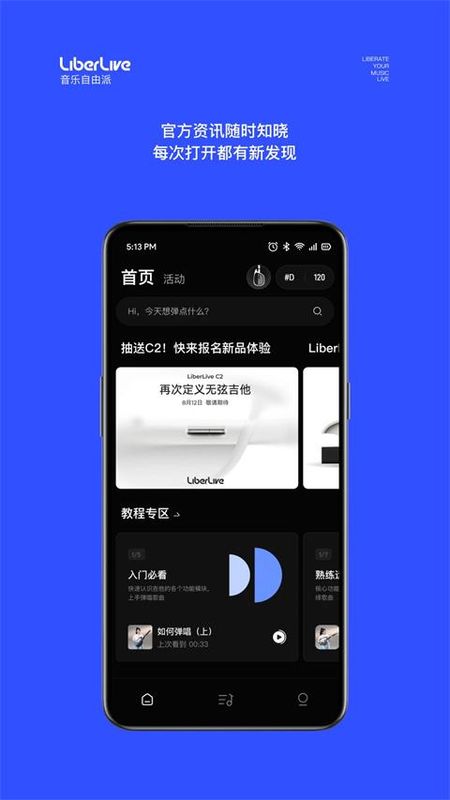
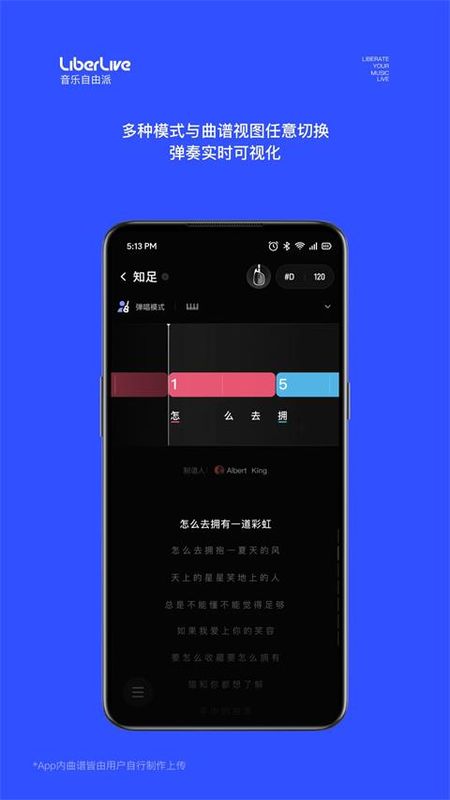
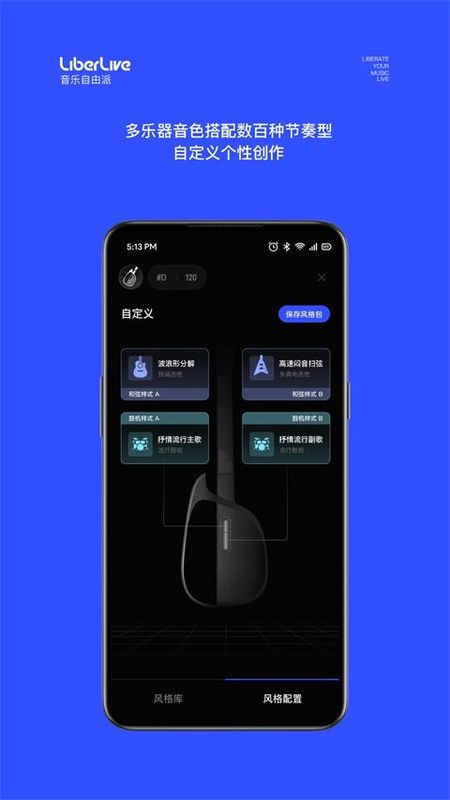
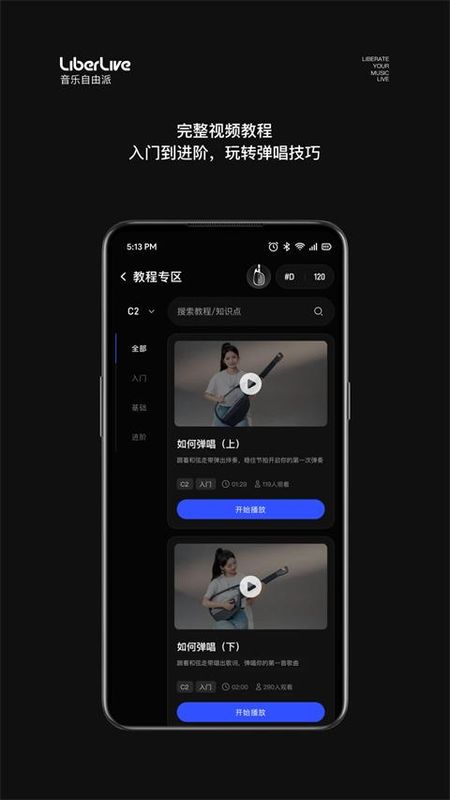
liberlive是专为liberlive c1融合伴奏吉他设计的后台配置软件,为用户提供了一系列强大的扩展功能,首先,通过风格配置功能,你可以根据自己的喜好和需求,从调、节拍速度、和弦键位、节奏型、鼓机五大元素去构建你的专属现场风格。这样,你可以根据不同的曲风和场景,调整伴奏的风格,让你的演奏更加个性化。其次,交互式乐谱功能也是最值得一提的,这个功能让你可以轻松地查看、编辑和演奏乐谱,使你的演奏更加专业和精确。
liberlive app还提供了教学与演示功能,大家可以通过app学习产品的入门与进阶教程,以及观看部分热门歌曲的弹唱演示。另外,在节奏型样式方面,app内含多种乐器音色和上百种样式风格,你可以轻松选择柱式、分解、扫弦、击弦、闷音、打板等多种风格,让你的演奏更加多样化。同时,你还可以一键选择流行、摇滚、爵士、布鲁斯等多种鼓机风格,让你的伴奏更加丰富多样。
【交互式曲谱】
曲谱提示与硬件灯光联动,和弦色块实时推进提示
不同模式对应不同曲谱视图,玩法随心切换
【风格配置】
一键应用预设风格包,提升弹唱表现力
和弦样式、鼓机样式随心搭,演绎音乐个性
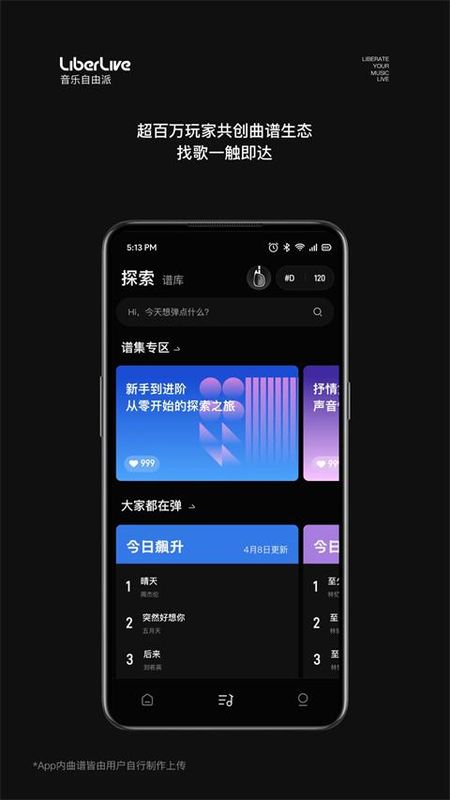
【海量谱库】
超百万玩家共创曲谱生态,每日更新不断
搜索/分类/谱集,哪里都能找到你喜欢的曲谱
更有自制曲谱,复刻与原创,由你来决定
【引导与教程】
跟随互动式新手引导,三分钟即可上手弹唱
视频教程专区,覆盖全功能玩法
轻松从入门到进阶,新手到高手
【一站式创作】
支持弹-唱-录-发,生成作品一气呵成
一键发布,随时与世界分享你的音乐
【全玩家社区】
玩家配置共享,一键复制使用
与兴趣同好社交互动,分享趣味与快乐
liberlive生态硬件产品一起玩,激发更多创作可能
【更多设置】
自定义调号、速度,适合自己唱得才舒服
内置各种偏好开关,任你选择
2000+种高级和弦,定制你的指板键位,让演绎更细腻
c1有一个非常震撼的鼓机功能,带有自动贝斯的鼓机可以让你一人弹出一个乐队的效果,左手手指按住节奏垫的同时,右手拨动拨片就可以去开启鼓机,
开启鼓机时有一个预备拍,按下制音垫可以关闭鼓机,并且鼓机结束时会有一个结束拍,会把当前小节播完才会停止,这样停止的会更加自然。
下面我们来看看如何使用鼓机:
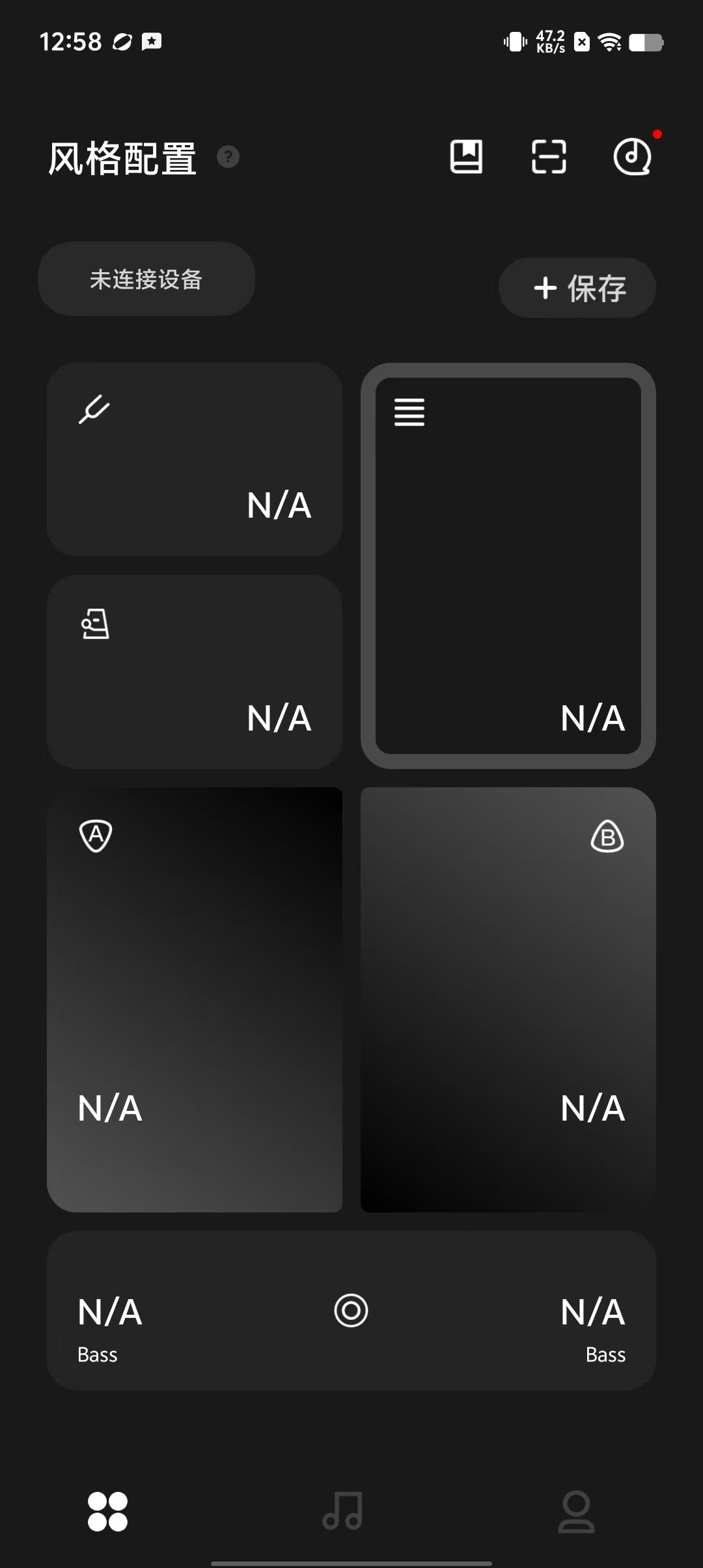
1、打开liberlive app选择一个合适的节奏型和鼓机风格,点击图下红色框框按钮;
2、在这里有流行、摇滚、爵士等多种风格的鼓机风格,并且带有自动生成的贝斯伴奏,大家可以根据自己的喜好选择;
3、不喜欢自动贝斯的话也可以点击下面bass这个按钮取消即可;
4、注意鼓机也有3/4拍4/4拍6/8拍的拍好;
5、选择鼓机的拍好一定要和节奏型保持一致才可以;
6、下面设置鼓机的速度鼓机的速度是自动匹配我们设置的拍速的,我们只需要像设置节奏型那样设置就行;
7、这里又两种切入鼓机的方式,我们可以直接开启鼓机弹唱,这时鼓机有一个四拍的预备拍,要等预备拍完之后再开始弹唱;
8、还可以在中途时开启鼓机,这时鼓机的预备拍就变成了两拍,所以我们需要提前两拍打开鼓机,比如我们弹唱《如愿》,在副歌前“一生与你相拥”,到这个3级和弦这里就要打开鼓机;
弹奏时可以将这个3级(dm、am、g)和弦用节奏垫代替,这时的交互乐谱就会自动跳过这个和弦;可能新手朋友不太跟的上鼓机,建议大家可以先打开鼓机纯弹奏不唱歌词练习节奏感,等熟悉这个歌的节奏之后再唱出歌词。
以上就是liberlive怎么使用鼓机的全部教程了,希望可以帮到大家。
v3.4.7版本
修复已知问题
1、进入主界面即可选择不同位置点击配置风格并点击保存。
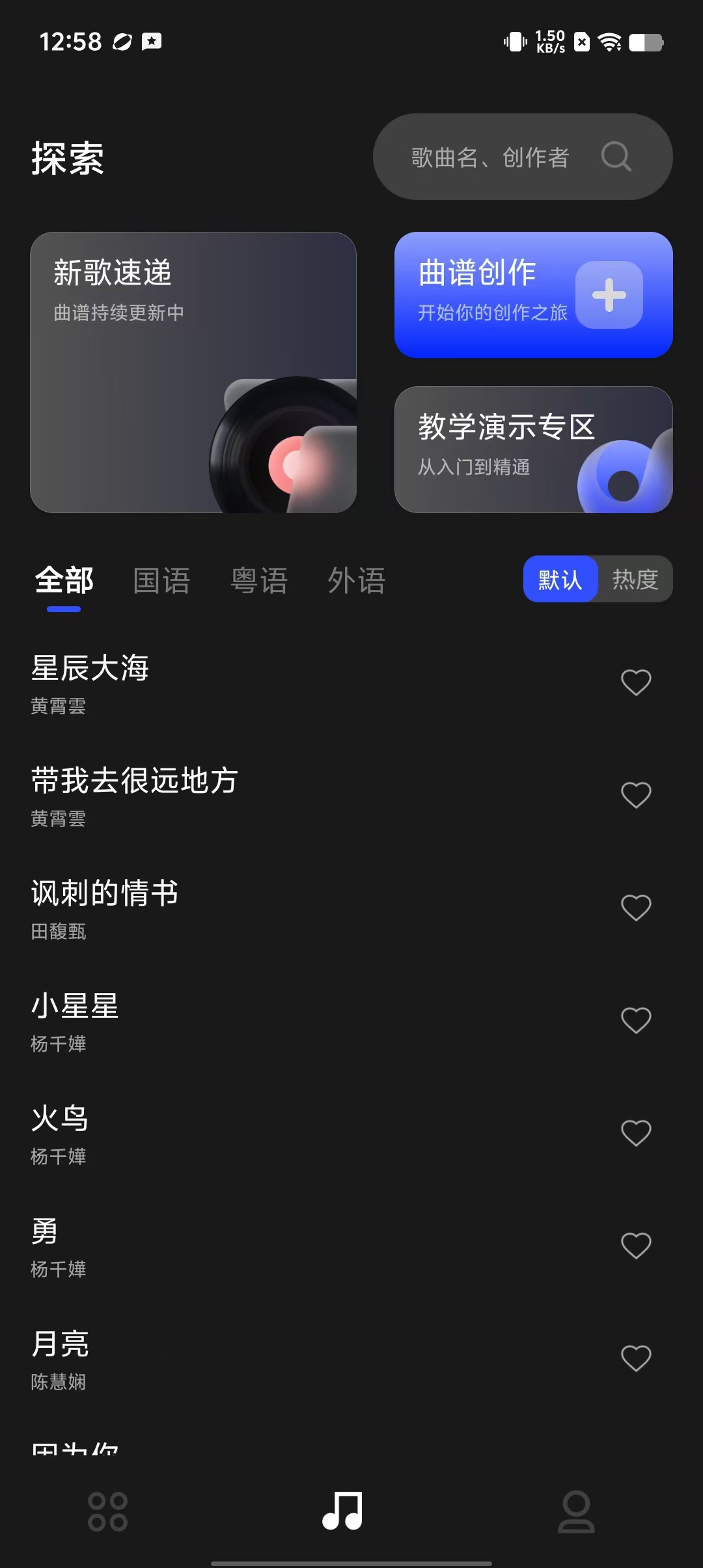
2、切换到探索中心点击曲谱创作。
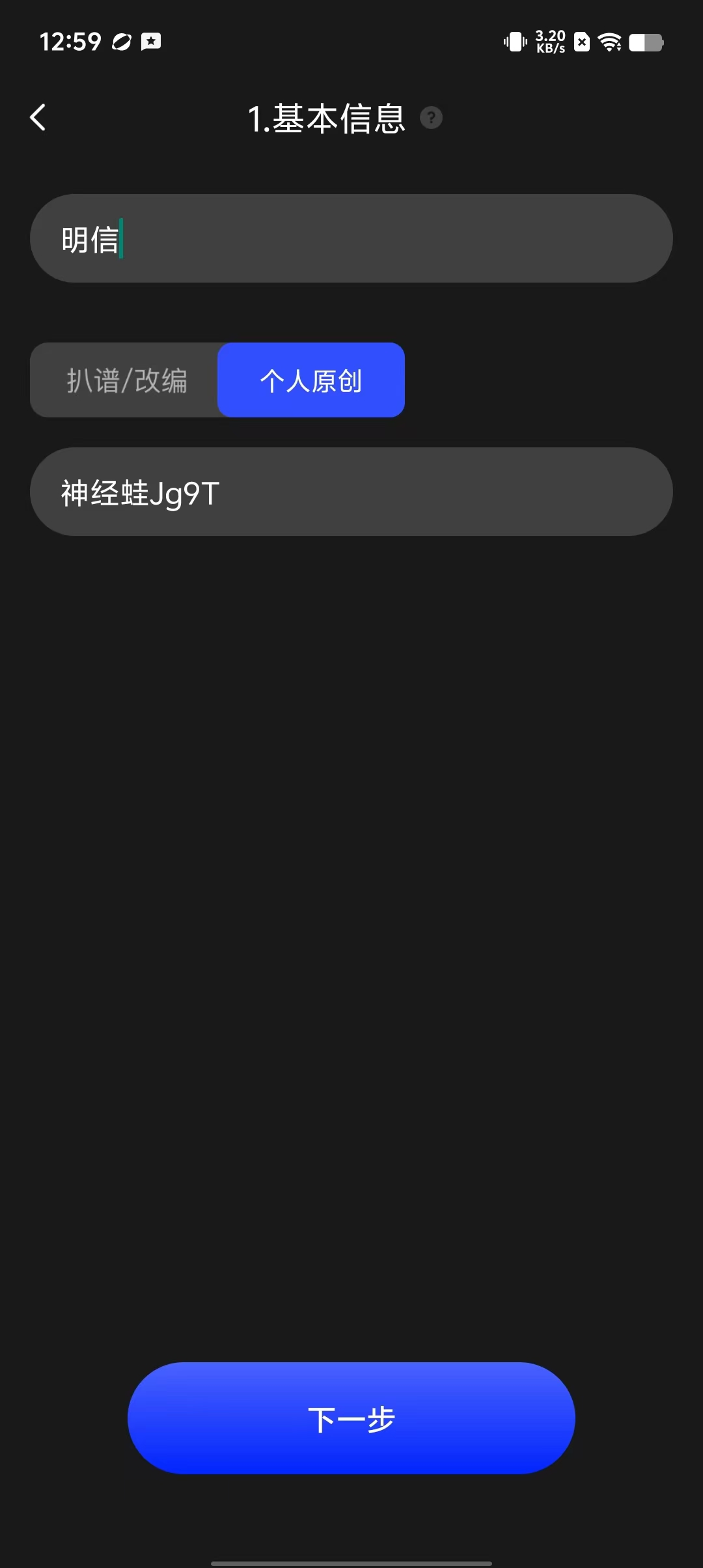
3、点击开始创作后选择原创或改编。
4、进入年黏贴或输入歌词后点击每行歌词添加和弦。
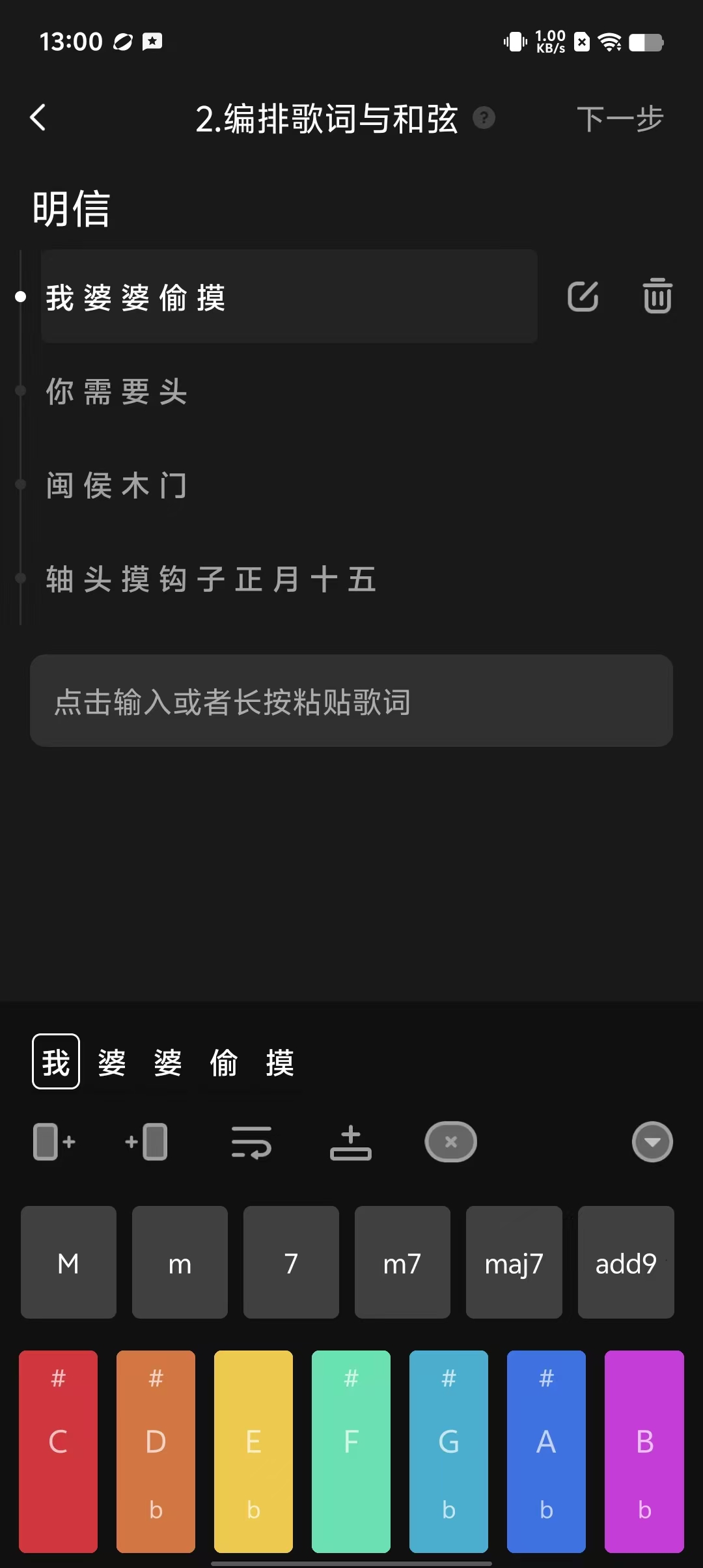
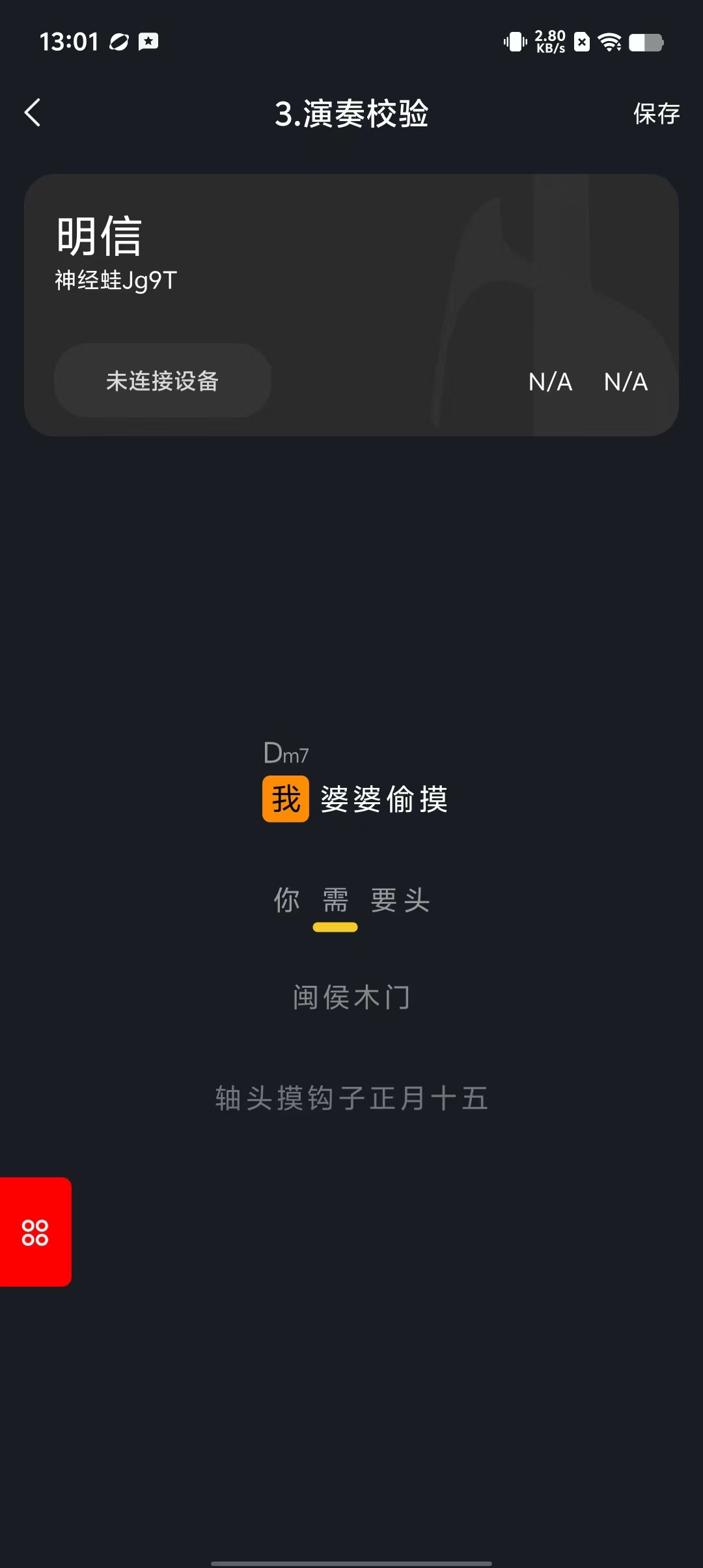
5、完成和弦编辑点击下一步进入演奏校验环节收听效果后保存即可。
liberlive三周年专属头像框上线!
限时领取,一起快乐弹唱~

liberlive
255.12 MB 最新版
liberlive v3.6.3
254 MB 查看详情
liberlive v3.4.9
254.8 MB 查看详情
liberlive v3.3.9
191.11 MB 查看详情
liberlive v3.3.6
282.98 MB 查看详情
liberlive v3.3.1
282.27 MB 查看详情
liberlive v3.0.8
204.79 MB 查看详情
liberlive v3.0.5
202.72 MB 查看详情
liberlive v2.7.4
151.53 MB 查看详情
liberlive v2.7.3
151.53 MB 查看详情
